ノートパソコン / REPAIR ITEMキーボード修理・交換|反応しないときの確認方法と料金
キーボードが効かない、という症状は原因がさまざま考えられます。
お使いのノートパソコンでキーボード周りの症状がある場合には、無料見積もりフォームからご相談ください。当店修理スタッフより診断結果をお伝えいたします。
【原因】
キーボードやマウス等の入力機器の不具合の原因として多いのが、ホコリ等の異物によるものです。キートップの隙間にホコリが入った場合は、キーを押した感触に違和感があったりします。
また、砂糖や塩分を含んだ水分をこぼしてしまった場合は、時間の経過とともにキーを押す感触が鈍くなったり反応しなくなる事もあります。
このような場合は、分解して内部をクリーニングする事で改善がされます。
タッチパッドの反応が悪かったり、カーソルが正常に動かない等の場合は、タッチパッドをクリーニングする事で改善する事があります。
表面が傷つかないように注意してクリーニングをしてみてください。
ワイヤレスのマウス等、周辺機器の調子が悪い時は、電池の残量や、Bluetoothの接続(ペアリング)、USBレシーバーの差し込みを確認してみてください。
本体の故障ではなく、設定を見直す・デバイスドライバを更新する事で正常に動作する事もあります。
内部の基板が破損してしまったり、ケーブルの断線などが原因ならば、部分的な修理をするよりも新しいキーボードに交換したほうが良い事もあります。
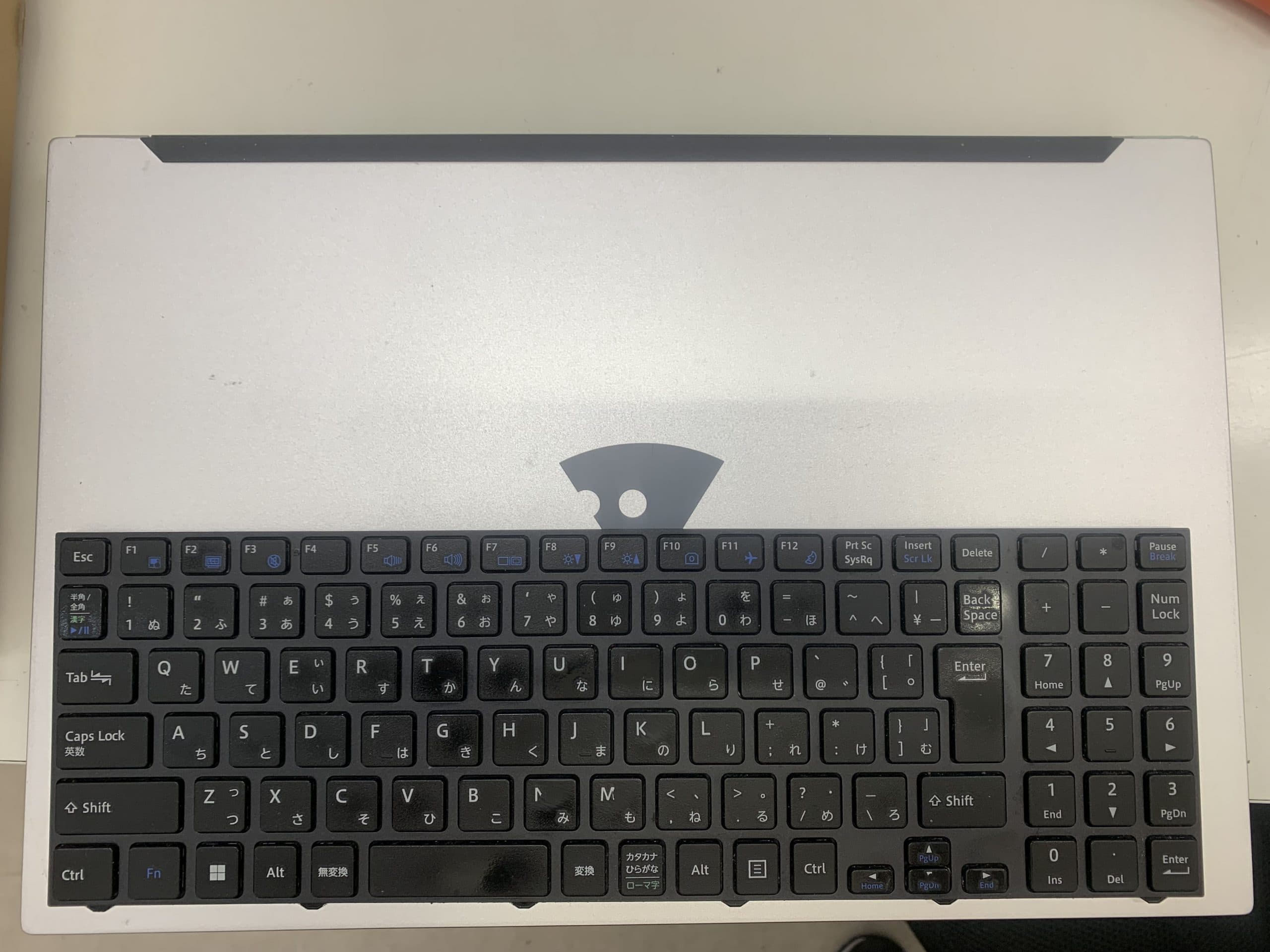
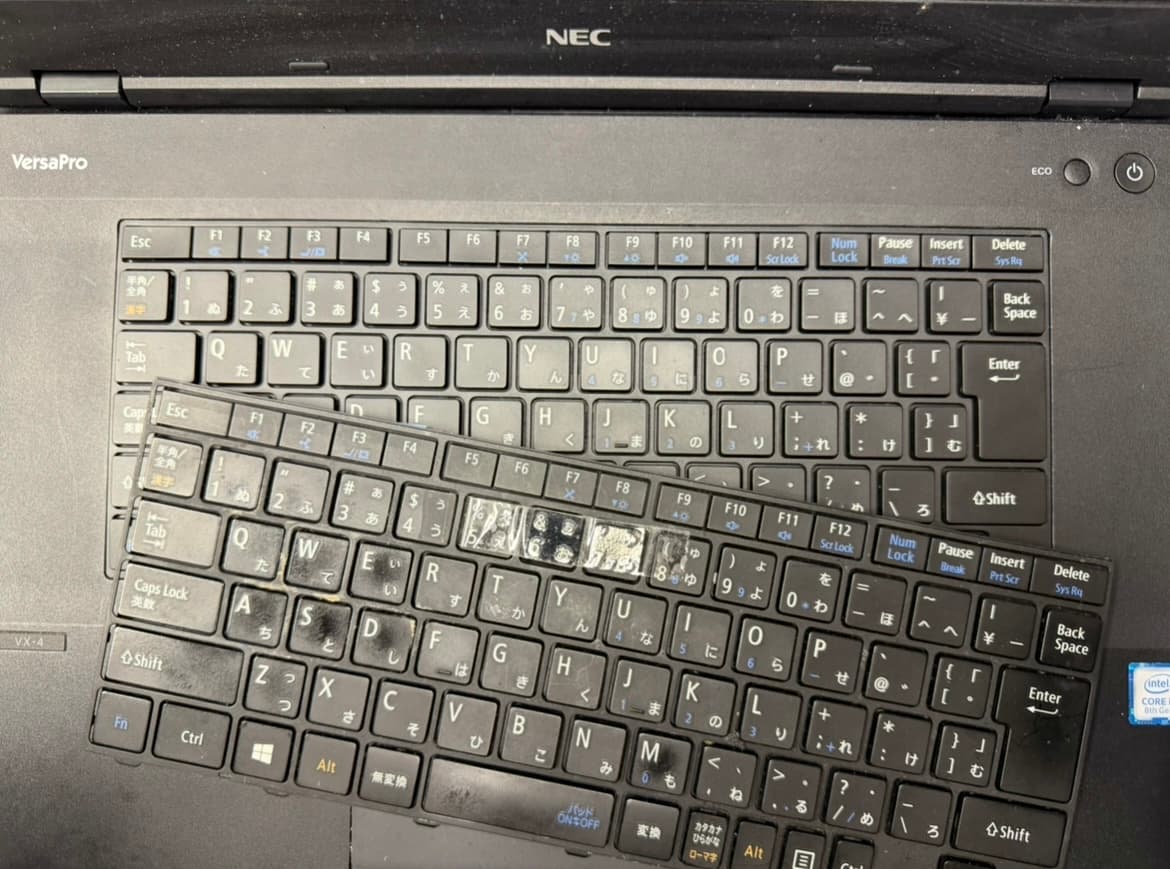
最近の薄型ノートパソコンでは、キーボードがパームレスト(手を置く部分)と一体になっていて、キーボードだけを取り外せず、パームレストごと交換する機種が多くあります。また、一つのキーが故障してしまったとしても、キーボードを丸ごと交換する事になるタイプもあります。
キーボード不良により入力ができなくなった時は、一時的にでもUSBやBluetoothの外付けキーボードをつなぐ事で入力ができるようになります。ノートパソコンのキーボードは、デスクトップパソコンとは違い本体部分の一つとなっていますので、交換が可能なタイプなのかを調べてみると良いでしょう。
【本体の故障例】
1)キーボードやマウスの反応が悪い
2)特定のキーやボタンが反応しない
3)キーボードやマウスが認識しない
| 原因 | 症状 |
|---|---|
| キーボードやマウスの反応が悪い | ・クリーニング ・接触不良の確認 ・キーボード・マウスの交換 |
| 特定のキーやボタンが反応しない | ・クリーニング ・接触不良の確認 ・キーボード・マウスの交換 |
| キーボードやマウスが認識しない | ・クリーニング ・接触不良の確認 ・キーボード・マウスの交換 |
【概算見積りパターン】
| キートップ(キーの部品)の交換 | |
|---|---|
| 診断料 | 3,000円~ |
| 作業料金 | 1,000円~ |
| 部品代 | 2,000円~ ※機種により異なります。 |
| 合計 | 6,000円~ |
| キーボードの交換 | |
|---|---|
| 診断料 | 2,000円~ |
| 作業料金 | 11,000円~20,000円 |
| 部品代 | 4,000円~ ※種類により異なります。 |
| 合計 | 15,000円~+部品代 |
※こちらの価格はパソコン修理テック新宿店の概算価格です。
【キーボード・マウスに異変を感じた時に試す基本対処法】
①外付けキーボードで入力できるか確認
USBやBluetoothの外付けキーボードをつないで、文字を入力できるか確認してください。外付けキーボードでは入力できる場合は、本体のキーボードの故障が疑われます。外付けのマウスやキーボードの場合は、端子がきちんと差さっているか、接続端子自体が破損していないかも確認してみてください。
②ホコリや異物が入っていないかを確認
部品の隙間にホコリや異物が入っていないかを確認してみてください。エアダスターでキーの隙間に風を当てると、改善する事があります。
水濡れの場合は、すぐに電源を切って充電器を外し、何をこぼしたのかを思い出してみてください。内部に固まった糖分などが残っている可能性もあります。
③物理的な破損や、ケーブルの断線確認
物理的な破損や、ケーブルの断線に心当たりはありませんか?部分的な修理をするよりも新しいものに交換したほうが良い場合もあります。
④設定やデバイスドライバを確認
「設定」の「アクセシビリティ」にある「キーボード」で、「フィルターキー」がオンになっていると、キーを短く押しても入力されない事があります。また、テンキーのないノートパソコンでは、「Num Lock」がオンになっていると、一部のキーで数字が入力される事があります。
タッチパッドが動かない場合は、「Fn」キーとの組み合わせや、「設定」の「Bluetoothとデバイス」にある「タッチパッド」で、タッチパッドがオフになっていないか確認してください。
無線接続のマウスや周辺機器は、本体のシステム設定やデバイスドライバの更新などでも改善する可能性があります。