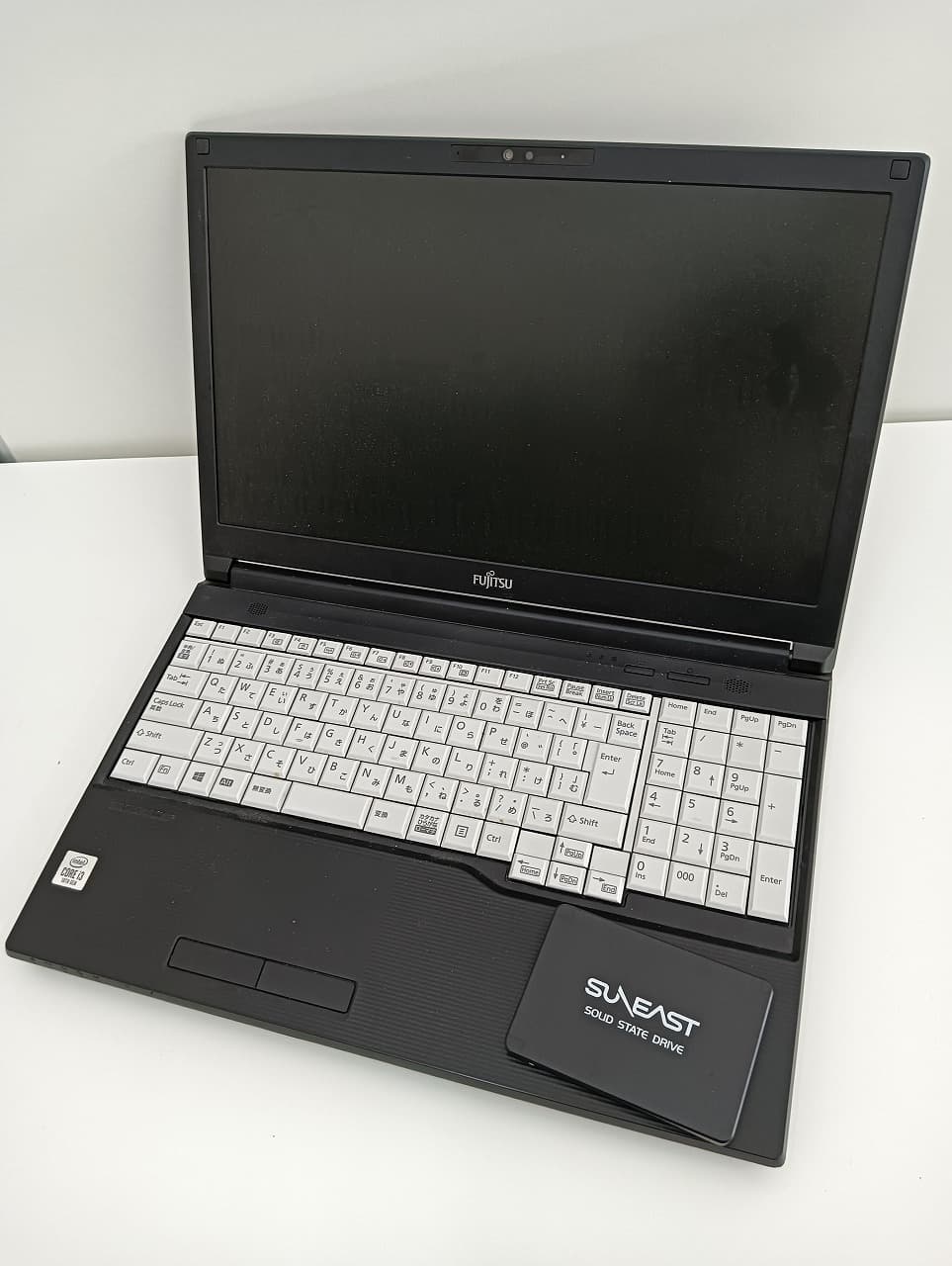
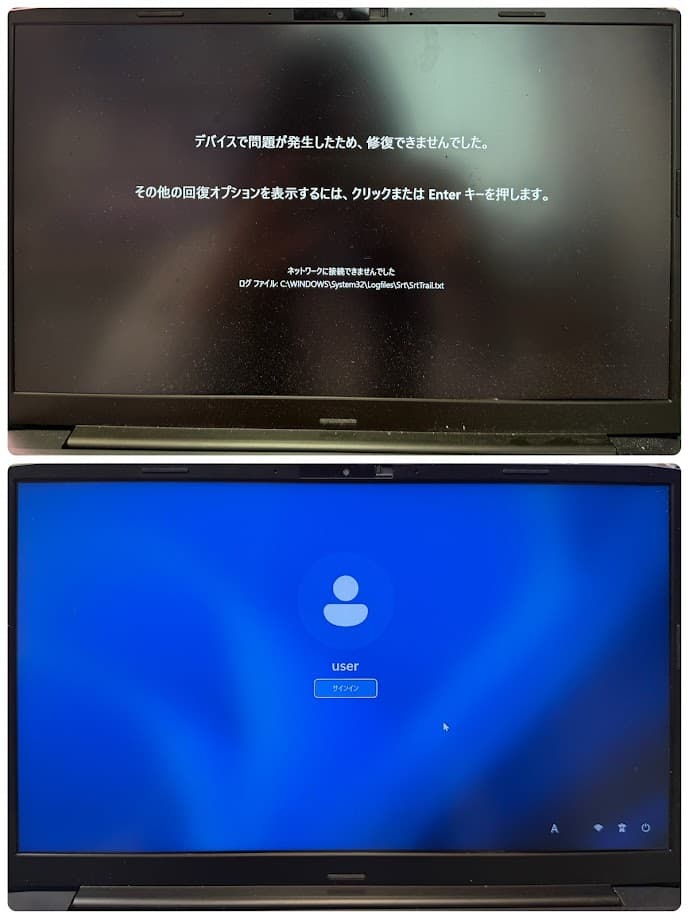
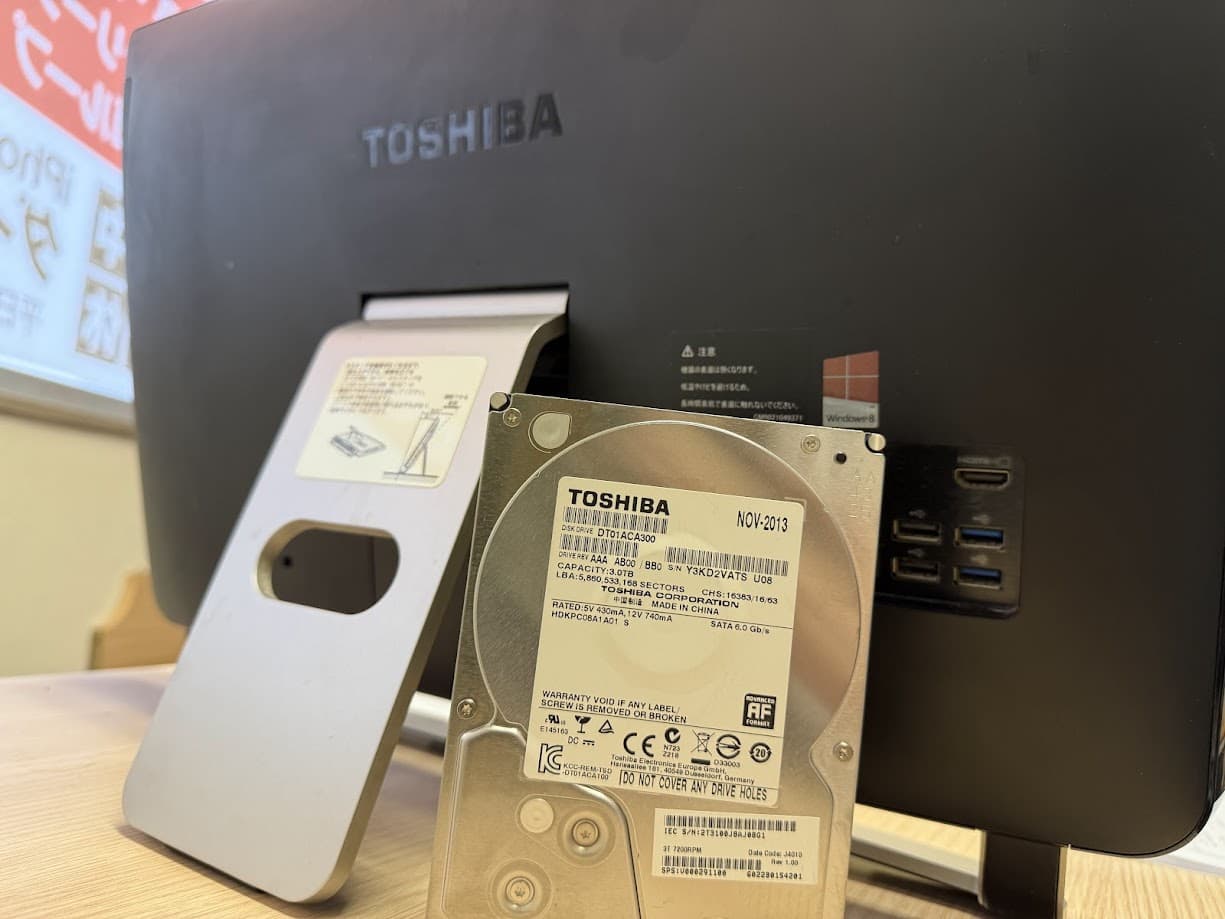
ノートパソコン / REPAIR ITEMSSD換装|HDDからSSDへの交換の料金とクローンでの引き継ぎ
パソコンの動作が遅い場合には、SSD換装がおすすめです。
無料見積もりフォームからご相談いただけましたらお客様のご希望にあった修理をご提案します。
【原因】
ノートパソコンでは性能を向上させる手段が限られてしまいます。
メモリが増設できるタイプは単純にメモリ容量を増やす事で性能の向上が可能です。
増設できない本体内蔵のタイプですと、メモリの強化は不可能となってしまいます。
そこで考えらえるのが、HDDをSSDに換装するという方法です。
SSDとは、フラッシュメモリにデータを読み書きする記憶装置で、HDDのように内部で円盤を回す部品がありません。
そのため、HDDと比べて読み書きが速く、音が静かで、衝撃にも強いという利点があります。
HDDからSSDに換装すると、Windowsの起動やアプリの立ち上がりが大きく速くなることがほとんどです。
ただし、SSDにはいくつかの種類があり、パソコン側の接続端子に合ったものを選ぶ必要があります。ノートパソコンでは主に、HDDと同じ形の「2.5インチ(SATA)」と、板状の「M.2」があり、M.2にはさらに「SATA」と、より高速な「NVMe(PCIe)」の2種類があります。形が同じでも規格が合わないと認識されないことがあります。
また、一部の薄型ノートパソコンでは、ストレージが本体の基板に組み込まれていて交換できません。
SSDに交換する際は、HDDの交換と同じように事前にバックアップを取る事も必要です。
また、取り付けたSSDがBIOS(UEFI)できちんと認識されているかを確認してから作業を進めると、スムーズに換装できます。
そしてもうひとつ、HDDの内部にあるリカバリ領域をどうするかという問題があります。
以前はリカバリ用のCDやDVDが付属していましたが、最近のノートパソコンの多くは、HDDの中のリカバリ領域や、メーカーのサイトから作成するリカバリ用のUSBメモリでシステムを復元する仕組みになっています。
HDDの中身を丸ごとSSDにコピーする「クローン」で換装すれば、リカバリ領域も含めてそのまま引き継げます。SSDに新しくWindowsをインストールする場合は、リカバリ領域は使いませんが、メーカー独自の機能を使うためのソフトやドライバを、メーカーのサイトから入手できるか確認しておきましょう。
なお、Windows 10・11は、同じパソコンであれば、SSDに交換して新しくインストールしても、ライセンスが自動で認証されることがほとんどです。
【本体側の故障例】
1)HDDから異音がする
2)ファイルの読み書きでエラーが出る
3)ファイルの読み書きに時間がかかる
4)ファイルやシステムの破損
5)性能の向上を目的として
| 原因 | 症状 |
|---|---|
| HDDから異音がする | ・HDD交換 ・SSDへ換装 |
| ファイルの読み書きでエラーが出る | ・HDD交換 ・SSDへ換装 ・ファイル破損を診断・修復 |
| ファイルの読み書きに時間がかかる | ・HDD交換 ・SSDへ換装 ・ファイル破損を診断・修復 |
| ファイルやシステムの破損 | ・HDD交換 ・SSDへ換装 ・ファイル破損を診断・修復 |
| 性能の向上を目的として | ・SSDへ換装 |
【概算見積りパターン】
| 接触不良 | |
|---|---|
| 診断料 | 2,000円~ |
| 作業料金 | 4,500円~10,000円 |
| 合計 | 6,500円~ |
| ハードディスク(HDD)の交換 | |
|---|---|
| 診断料 | 2,000円~ |
| 作業料金 | 3,000円~8,000円 |
| 部品代 | 7,000円~ ※SSD容量により異なります |
| 合計 | 6,500円~+部品代 |
| SSDへ交換 | |
|---|---|
| 診断料 | 2,000円 |
| 作業料金 | 5,000円~8,000円 |
| 部品代 | 10,000円〜 ※SSD容量により異なります |
| 合計 | 7,000円~+部品代 |
【SSDへ換装する時に試す基本対処法】
①SSDへ換装する時に試す基本対処法
データのバックアップを取り、Microsoftアカウントなどのアカウント情報を控えておきましょう。
BitLocker(デバイスの暗号化)がオンになっている場合は、回復キーも控えておくと安心です。回復キーは、Microsoftアカウントのページで確認できます。
②SSDのみを換装する場合
パソコンの接続端子と規格(2.5インチSATA、M.2 SATA、M.2 NVMe)を確認し、対応する物を用意しましょう。また、パソコン修理テックでどちらの規格が適切か診断することも可能です。取り付けた後は、BIOS(UEFI)でSSDが認識されているかを確認してから、クローンやWindowsのインストールを行います。
③HDDの中身を丸ごとコピー
今までお使いのHDDの中身を丸ごとSSDにコピーする、クローンという方法もあります。
Windowsやアプリ、設定、リカバリ領域をそのまま引き継げるため、換装後すぐに今までと同じ環境で使えます。ただし、HDDに読み書きのエラーが出ている場合は、クローンの途中で失敗したり、HDDの状態が悪化したりすることがあります。故障が疑われる場合は、先に大切なデータのバックアップを取ってください。