- ホーム
- 修理メニュー
- Windowsパソコン
- 動作が遅い・フリーズする
Windowsパソコン / SYMPTOMパソコンの動作が重い・遅い・フリーズする原因と対処法
動作が重い・固まるというトラブルは、性能不足や設定の問題で起きていることも、部品の劣化が進んでいることもあります。「いつも重いのか、一時的に重いのか」「フリーズしたときマウスは動くか」を確認すると、原因をかなり絞り込めます。
動作が重くなるときにパソコンから大きな音がしたり、高音になる場合にはこちらのページもあわせてご確認ください。
目次
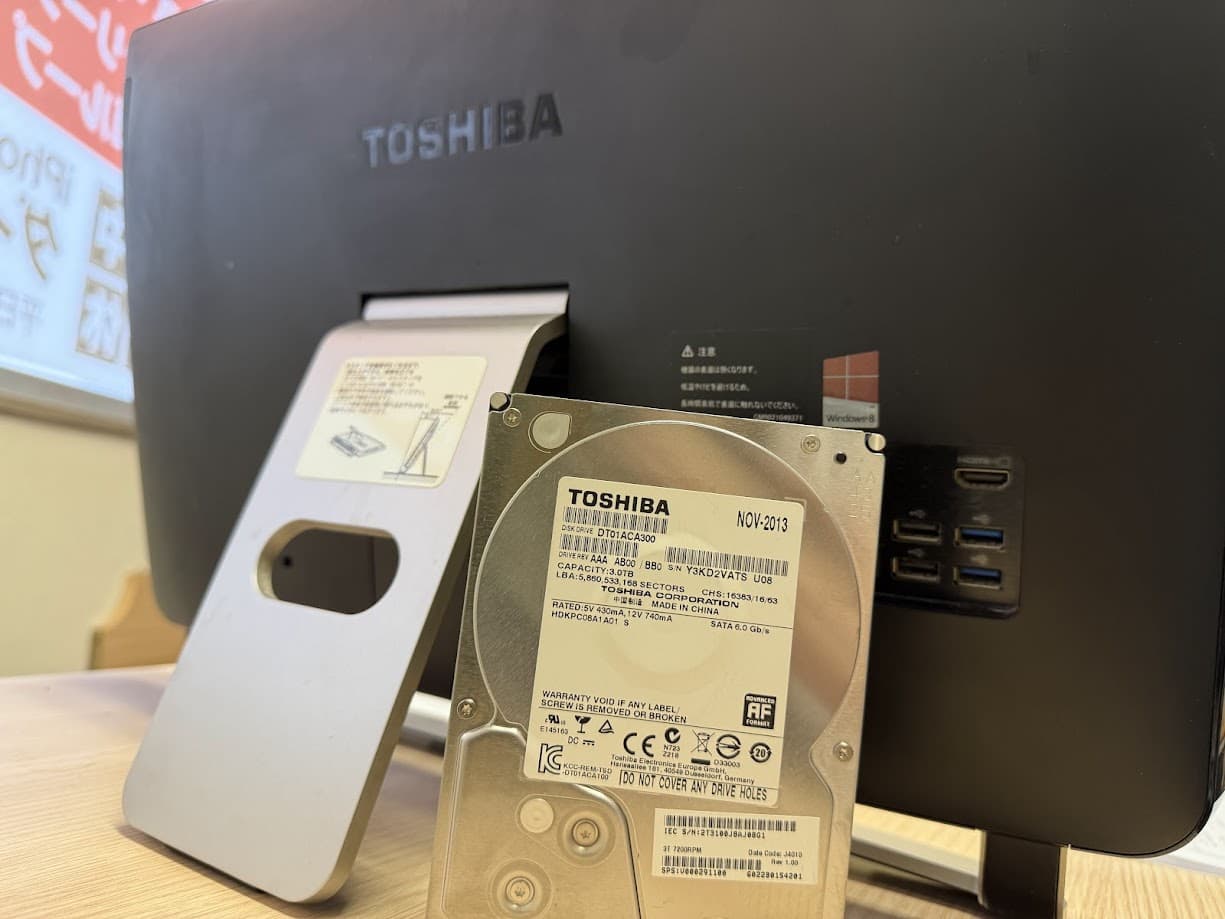
ご注意:HDDから「カリカリ」「カチカチ」という音が続く状態で使い続けると、データが取り出せなくなることがあります。異音がする場合は、対処法を試す前にバックアップを取るか、ご相談ください。
操作中の動作が重い・遅い
ファイルを開く、アプリを起動する、ブラウザをスクロールするといった操作のたびに待たされる状態です。まず、いつも重いのか、一時的に重いのかを切り分けてください。
いつも重い場合:性能不足か部品の劣化
メモリ不足動作が重い・固まるというトラブルは、性能不足や設定の問題で起きていることも、部品の劣化が進んでいることもあります。「いつも重いのか、一時的に重いのか」「フリーズしたときマウスは動くか」を確認すると、原因をかなり絞り込めます。
症状から選ぶ
操作中の動作が重い・遅い
操作中にフリーズする・固まる
起動が遅い・起動直後が重い
ほかに考えられる原因
ご注意:HDDから「カリカリ」「カチカチ」という音が続く状態で使い続けると、データが取り出せなくなることがあります。異音がする場合は、対処法を試す前にバックアップを取るか、ご相談ください。
操作中の動作が重い・遅い
ファイルを開く、アプリを起動する、ブラウザをスクロールするといった操作のたびに待たされる状態です。まず、いつも重いのか、一時的に重いのかを切り分けてください。
いつも重い場合:性能不足か部品の劣化
メモリ不足
CPUが作業員だとすると、メモリは作業机です。机が狭いと、作業員の能力に関係なく仕事は進みません。搭載メモリに対してソフトの要求が増えると、常に動作が重くなります。急に重くなった場合は、メモリが正しく認識されていない可能性もあるので、Windowsのシステム設定で搭載容量を確認してください。
ストレージ(HDD/SSD)の劣化・容量不足
HDDは使用年数とともに読み書きが遅くなります。HDDのアクセス音が鳴り続けているのに処理が進まない場合は、劣化が始まっているサインです。また、空き容量が極端に少ないと、メモリの不足分を補う作業領域(仮想メモリ)が確保できず、処理速度が落ちます。
パソコン自体の性能不足
長年使ってきたパソコンでは、OSやソフトの更新を重ねるうちに、現在の性能では処理が追いつかなくなることがあります。HDD搭載機であれば、SSDへの換装で体感速度が大きく変わるケースが多くあります。
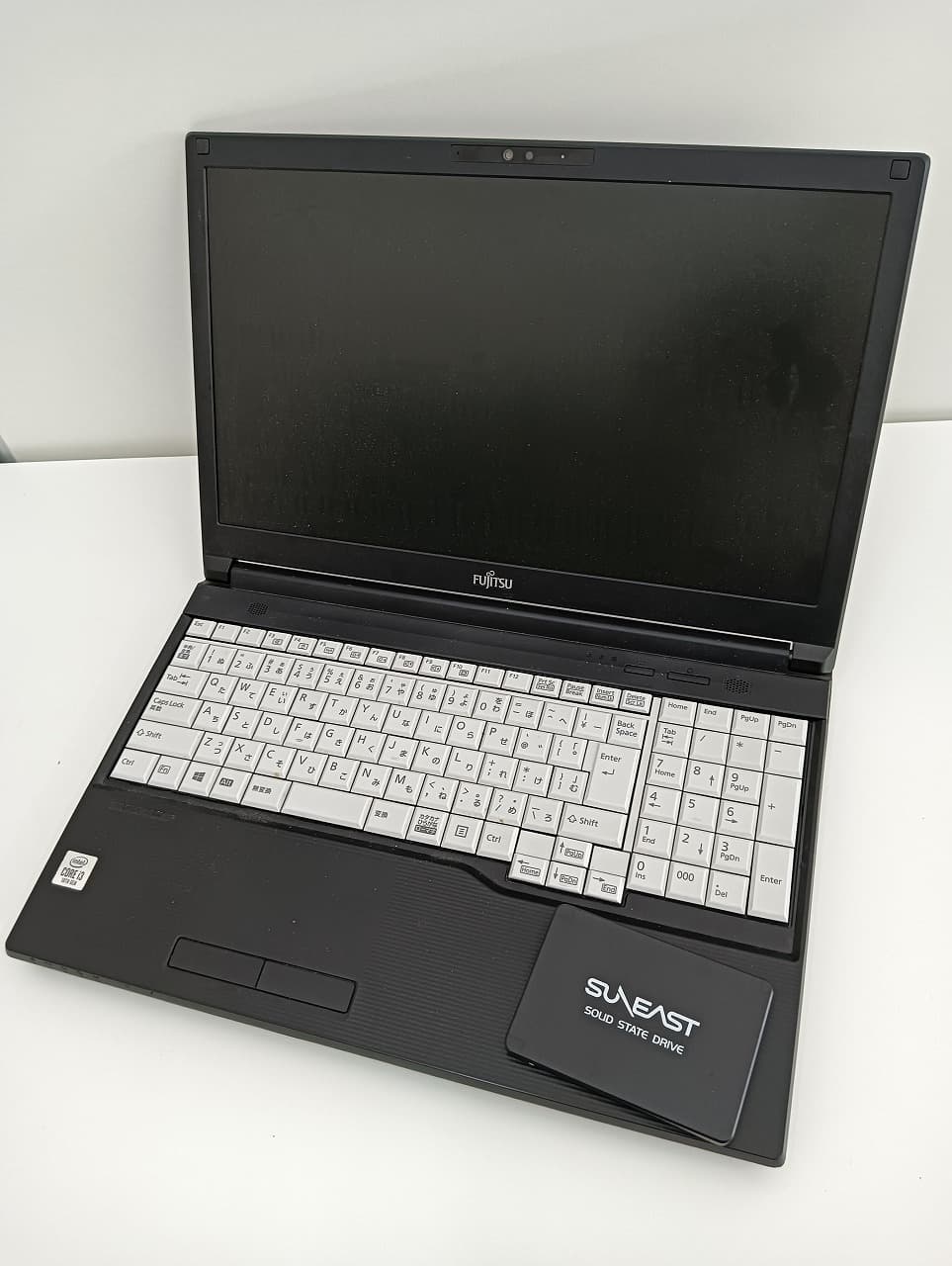
パソコン修理テックでは、SSDへの換装も対応しています。
グラフィック関係の不具合
処理自体は問題なくても、画面の描画が遅いと動作が重く感じます。ブラウザのスクロールがカクつく、動画が滑らかに再生されないといった場合は、グラフィックボードやドライバの不具合が考えられます。増設したグラフィックボードを使っている場合は、いったんマザーボード側の映像端子につないで比べてみてください。
一時的に重い場合:内部で処理が動いている
Windows Updateやソフトの自動更新:表面上はいつも通りでも、内部で更新ファイルのダウンロードや適用が動いていると重くなります。終わるまで待ってみてください。
セキュリティソフトのスキャン中:スキャンが終われば元に戻ります。
通信が不安定なとき:ダウンロードに失敗すると何度も再試行するため、内部の処理が終わらず重い状態が続くことがあります。ネットワーク接続を確認してください。
自分で試せる対処法
タスクマネージャーで確認する:Ctrl+Shift+Escで開き、「パフォーマンス」タブでメモリとディスクの使用率を見ます。メモリが常に90%前後なら増設、ディスクが100%に張り付いているならストレージの劣化や容量不足が疑われます。
ストレージの空き容量を確保する:不要なファイルの削除や外付けドライブへの移動で、空き容量を10〜20%以上確保してください。
メモリを差し直す:急に重くなった場合は、電源を切ってケーブルを抜き、メモリを差し直します(作業に慣れている方のみ)。
グラフィックドライバを更新する:描画が遅い場合は、メーカーサイトから最新のドライバを入れ直します。
対処法で改善しない場合は、メモリの増設、SSDへの換装、ストレージの交換で改善できることがほとんどです。料金の目安は「動作が重い・フリーズするパソコンの修理料金の目安」をご覧ください。
操作中にフリーズする・固まる
操作を受け付けず、画面が固まる状態です。マウスカーソルが動くかどうかで、まず切り分けてください。
| 状態 | 考えられること |
|---|---|
| マウスは動くが、ソフトだけが反応しない | 一時的な負荷。数分待つと復帰することが多い |
| マウスもキーボードも反応しない | 本体のフリーズ、またはマウス・キーボードの接続不良 |
| 特定のファイルやソフトを開くと固まる | ファイルの破損、ストレージの不良 |
| しばらく使うと固まる。本体が熱い | 熱暴走 |
| 何度も繰り返し固まる | メモリやストレージの故障、システムファイルの破損 |
ハードウェアが原因の場合
メモリの故障・接触不良
急にフリーズするようになった場合は、メモリの不良や差し込みのゆるみが考えられます。
ストレージ(HDD/SSD)の不良
特定のファイルを開いたときやソフトを起動したときに固まるなら、ファイルの破損か、ストレージの不良箇所を読みにいっている可能性があります。
熱暴走
CPUファンや電源ファンが止まっていたり、内部にホコリが溜まっていたりすると、温度が上がって動作が止まります。放置すると、フリーズだけでなく部品の破損につながります。パソコンが高音になる場合、こちらのページもあわせてご覧ください。
システムが原因の場合
負荷がかかっていないのに固まったままなら、システムファイルの破損やウイルス感染の影響が考えられます。セキュリティソフトのスキャンで感染が見つかった場合は、駆除を行ってください。
自分で試せる対処法
数分待つ:マウスが動くなら、内部の処理が終わるのを待ちます。頻繁に起きるなら、メモリやCPUの力不足も考えられます。
マウス・キーボードの接続を確認する:フリーズではなく、入力が届いていないだけの場合があります。別のUSBポートに差し替えてみてください。
強制終了して再起動する:操作できない場合は、電源ボタンを長押しして電源を切ります。ストレージに負担がかかるので、繰り返すのは避けてください。
内部の掃除とファンの確認:電源を切り、吸気口・排気口のホコリを取り除きます。排気口の近くに物を置かないようにしてください。
特定のファイルで固まる場合:そのファイルを開かないようにし、ほかのファイルも同様に固まるようならストレージの点検をおすすめします。
起動が遅い・起動直後が重い
電源を入れてからデスクトップが使えるようになるまで何分もかかる、起動してしばらくは何をしても重いという状態です。故障ではなく、起動時に読み込むソフトの数が原因であることが多い症状です。ほとんどの場合で、SSDへの換装で劇的に改善できます。
常駐ソフト(スタートアップ)が多い
セキュリティソフト、プリンタの管理ソフト、クラウドの同期ソフトなど、起動と同時に立ち上がるソフトが多いほど起動は遅くなります。プリンタを買い替えたのに古いプリンタのソフトが残っている、というケースもよくあります。
HDDを使っている
起動時はOSの大量のファイルを読み込むため、HDDとSSDで差がもっとも出る場面です。HDD搭載機で起動に数分かかる場合は、SSDへの換装で1分以内になることも珍しくありません。
長年の使用でシステムが肥大化している
ソフトのインストールとアンインストールを繰り返すうちに、不要な設定やファイルが溜まって動作に影響することがあります。
自分で試せる対処法
スタートアップを見直す:タスクマネージャーの「スタートアップアプリ」タブで、使っていないソフトを「無効」にします。
使っていないソフトをアンインストールする
改善しない場合:バックアップを取ったうえでのOS再インストール、またはSSDへの換装をご検討ください。
ほかに考えられる原因
ここまでの対処で改善しない場合は、次の点も確認してください。
通信環境:Wi-Fiや回線が不安定だと、更新ファイルのダウンロードが失敗と再試行を繰り返し、常に重い状態になることがあります。
ウイルス・不要なソフト:知らないうちに入ったソフトが裏で動き続けている場合があります。
複数の原因の重なり:メモリ不足と熱暴走、HDDの劣化と容量不足など、複数が重なっていることも珍しくありません。
原因がわからない場合は、店頭での診断で故障箇所を特定できます。
動作が重い・フリーズするパソコンの修理料金の目安
| 修理内容 | 診断料 | 作業料金 | 部品代 | 合計の目安 |
|---|---|---|---|---|
| 接触不良の修理・内部クリーニング | 2,000円〜 | 4,500円〜10,000円 | ー | 6,500円〜 |
| メモリ増設・交換 | 2,000円〜 | 5,500円〜10,000円 | 8,000円〜20,000円 | 3,500円〜+部品代 |
| SSD換装(HDDからの入れ替え) | 2,000円〜 | 5,500円〜10,000円 | 10,000円〜20,000円 | 3,500円〜+部品代 |
| ストレージ(HDD)交換 | 2,000円〜 | 5,500円〜10,000円 | 7,000円〜 | 3,500円〜+部品代 |
| グラフィックボード交換 | 2,000円〜 | 5,500円〜8,000円 | 15,000円〜 | 3,500円〜+部品代 |
| 電源ユニット交換 | 2,000円〜 | 10,000円〜20,000円 | 5,000円〜20,000円 | 10,000円〜+部品代 |
| OS再インストール | 2,000円〜 | 8,000円〜11,000円 | ー | 10,000円〜 |
※こちらの価格はパソコン修理テック新宿店の概算価格です。
※部品代は容量や機種によって異なります。正確な金額は点検後にお見積りします。
修理の前に:データを守るために
動作が重い・フリーズするパソコンは、ストレージの劣化が原因のことがあります。その場合、使い続けるほど状態は悪化します。修理やSSD換装の際には、いまのデータを新しいストレージに移すことができます。大切なデータがある場合は、早めにご相談ください。
パソコンからのデータ復旧・取り出しはこちらのページもあわせてご覧ください。