- ホーム
- 修理メニュー
- Windowsパソコン
- データの取り出し
Windowsパソコン / SYMPTOM起動しないパソコンのデータ取り出し・Bitlockerの対処法
パソコンが起動しない、ログインできない、大事なファイルを消してしまった。こうした場合でも、データそのものが残っていれば取り出せる可能性は十分にあります。ただし、データの取り出しは作業の順番がとても重要です。間違った順番で修復や復元を進めると、本来なら取り出せたはずのデータまで失ってしまうことがあります。
パソコン修理テックでは、お客様の大切なデータ保持のためにさまざまな修理メニューをご用意しています。
データのことでお困りのことがあれば、お近くのパソコン修理テック店舗までご相談いただくか、無料見積もりフォームからご相談ください。
下の一覧から、いまの状況に近いものを選んでください。
目次
起動しないパソコンからデータを取り出したい
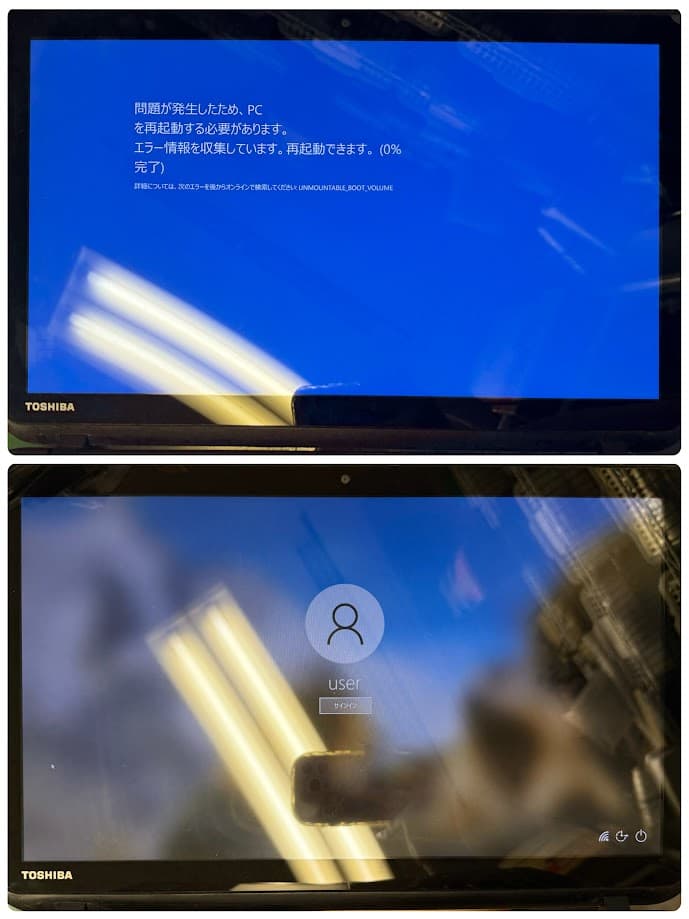
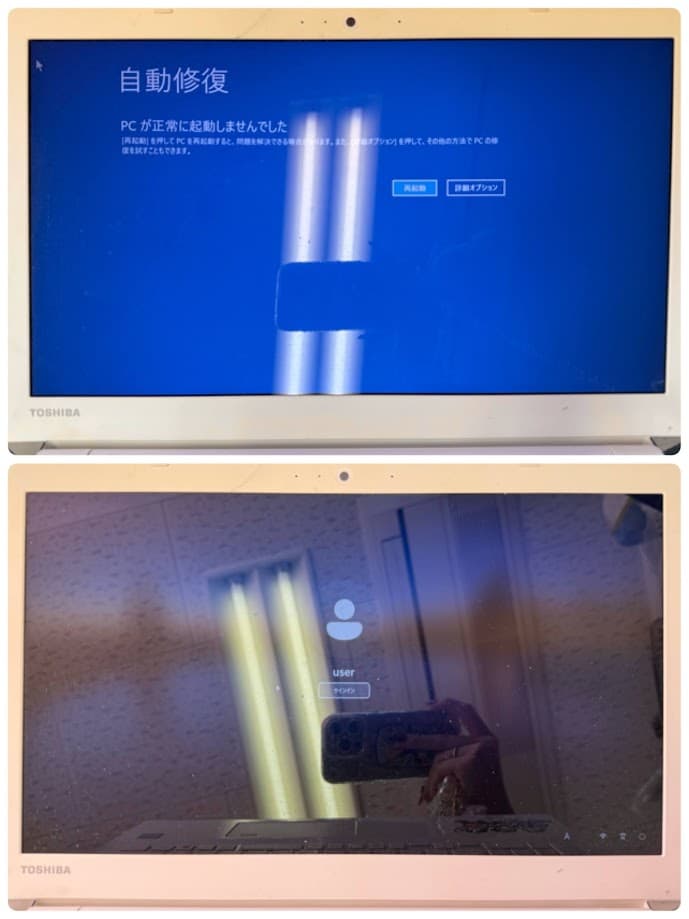
パソコンが起動しなくても、データが保存されているストレージ(HDD/SSD)が無事であれば、データを取り出せる可能性は高いです。取り出し方は、起動しない原因がどこにあるかで変わります。
| 起動しない原因 | データの取り出し方 |
|---|---|
| 電源ユニットやマザーボードなど、ストレージ以外の部品の故障 | 故障した部品を修理・交換してパソコンを起動させ、データを取り出す |
| Windowsのシステムの不具合 | システムを復旧してから取り出す、またはストレージを別のパソコンにつないで取り出す |
| ストレージ(HDD/SSD)自体の故障 | ストレージを別のパソコンにつないで取り出す(故障の程度によっては一部のみ) |
データにアクセスする2つの方法
システムを復旧させる
Windowsの修復や再インストールで起動できる状態に戻せれば、USBメモリや外付けHDDにデータをコピーできるようになります。セーフモードで起動できる場合は、その状態でデータを取り出すこともできます。ただし、復旧の方法によってはデータが消えてしまうことがあるため、修復や復元をする前に確認したいことを必ずご確認ください。
別のパソコンにつないで取り出す
起動しないパソコンからストレージを取り出し、USB接続の変換ケーブルなどで別のパソコンにつなぐと、外付けドライブとして中のデータにアクセスできます。ストレージが故障している場合は、システムの修復や再インストール自体ができないことがあるため、この方法が有効です。ストレージが故障していると、すべてのデータを取り出すのは難しいこともありますが、一部のデータは取り出せる可能性があります。
自分で試せる対処法
USB機器をすべて外す:プリンタやデジカメなどのUSB機器を外してから電源を入れてみてください。外すだけで起動することがあります。
セーフモードで起動できるか試す:起動できれば、そのままデータを外部に保存できます。
起動しない原因を確認する:電源が入らない、画面が映らないなど、症状ごとの原因はパソコンが起動しないときの原因と対処法で解説しています。
ストレージの取り外しや別のパソコンへの接続は、パソコン修理テック店舗で承ることも可能です。ストレージから「カチカチ」「カリカリ」という異音がする場合は、それ以上電源を入れずにご相談ください。
パスワードが通らず、ログインできない
起動時にパスワードを求められ、正しく入力しているつもりなのにログインできない状態です。故障ではなく、入力の問題で起きていることも少なくありません。
| 状況 | 主に疑われる原因 |
|---|---|
| 何度入力してもパスワードが違うと表示される | CapsLock・NumLockがオン、キーボードの設定の変化、キーボードの故障 |
| 起動直後だけ入力がうまくいかない | 起動処理の負荷で、入力が反映されるまで時間がかかっている |
| 正しいパスワードでもエラーになる・ユーザー設定が読み込めない | ユーザー設定のファイルやシステムの破損 |
自分で試せる対処法
入力した文字を確認する:大文字と小文字、数字の「0」とアルファベットの「O」など、似た文字を間違えていないか確認します。CapsLockやNumLockがオンになっていると、打った文字と実際に入力される文字が変わります。
キーボードの故障を疑う:一部のキーが反応していないこともあります。パスワード欄に表示される文字数と、打ち込んだ文字数を見比べてください。
少し待ってから入力する:起動直後はまだ読み込み中で負荷が高く、入力が遅れて反映されることがあります。しばらく待って、処理が落ち着いてから入力してください。
Microsoftアカウントのパスワードを確認する:Microsoftアカウントでサインインしている場合は、別の端末からパスワードを再設定できます。
システムの復元を試す:システムファイルの一部が壊れてログインできない場合は、システムの復元で改善することがあります。
それでもログインできない場合
さまざまな対処を試してもログインできない場合は、ストレージを別のパソコンにつないでデータを取り出す方法があります。書類や写真などのデータは取り出せますが、ユーザーごとの細かな設定までは取り出せません。ログインできるようにする方法ではなく、あくまでデータを救出するための方法です。
なお、Windowsの「デバイスの暗号化」や「BitLocker」が有効になっている場合は、ストレージを別のパソコンにつないでも回復キーがないと中身を読み出せません。回復キーはMicrosoftアカウントに保存されていることが多いため、ご来店前に確認しておくとスムーズです。
BitLockerの回復キーを求められた・暗号化されているか確認したい
BitLocker(ビットロッカー)は、Windows10,Windows11に搭載されているストレージの暗号化機能です。Windows Homeエディションでは「デバイスの暗号化」という名前で搭載されています。暗号化されたストレージは、パソコンを盗まれたり、ストレージだけを抜き取られたりしても、中身を読み出されないように守られています。
一方で、この仕組みはデータを取り出すときの大きな壁にもなります。暗号化されたストレージは、回復キーがなければ、持ち主であっても中身を読み出せません。これはパソコン修理テックやデータ復旧の専門業者、さらにはメーカー修理でも同じです。
Windows 11では、条件を満たすパソコンでMicrosoftアカウントを使って初期設定をすると、自動で暗号化が有効になっていることがあります。ご自身で設定した覚えがなくても、暗号化されている可能性があります。
回復キーを求められる主なタイミング
| タイミング | 回復キーが必要になる理由 |
|---|---|
| 起動時に青い画面で「BitLocker 回復」と表示される | パソコンの構成の変化を検知し、不正な起動の可能性があると判断した |
| マザーボードの交換など、部品の修理・交換の後 | 暗号化の鍵を保管している部品(TPM)が変わった、または構成の変化を検知した |
| BIOS(UEFI)の更新や設定の変更の後 | 起動に関わる設定の変化を検知した |
| ストレージを取り外して、別のパソコンにつないだとき | 元のパソコン以外では、自動で暗号化が解除されない |
回復キーの確認方法
回復キーは、Windowsによってランダムで決定される48桁の数字です。暗号化を有効にしたときに、次のいずれかの方法で保存されています。
Microsoftアカウント:個人のパソコンでは、ここに保存されていることが多いです。別のスマートフォンやパソコンから、Microsoftアカウントにサインインして「デバイス」の「BitLocker回復キー」で確認できます。
印刷した紙・USBメモリ・ファイル:暗号化を設定したときに、印刷や保存を選んだ場合です。
勤務先の管理者:会社から支給されたパソコンは、社内のシステム管理者が回復キーを管理していることがあります。
回復キーの画面に表示される「回復キーID」と、保存されているキーのIDが一致するものを入力してください。
暗号化されているかを確認する方法
パソコンが起動できるうちに、暗号化の状態と回復キーの保存先を確認しておくと安心です。
Windows 11:「設定」→「プライバシーとセキュリティ」→「デバイスの暗号化」で確認できます。BitLockerが使えるエディションでは、コントロールパネルの「BitLocker ドライブ暗号化」でも確認できます。
回復キーをバックアップする:暗号化が有効になっていれば、回復キーの保存先を確認し、Microsoftアカウント以外にも紙などで控えておいてください。
ファイルを誤って削除した・上書きしてしまった
残しておくべきファイルをうっかり消してしまった、別名で保存するつもりが上書き保存してしまった。こうした場合でも、条件によってはファイルを元に戻せます。
いちばん大切なのは、気づいた時点で、そのパソコンへの保存をやめることです。ファイルを削除すると、ストレージ上のその場所は「空き」として扱われます。そこに別のデータが書き込まれると、元のファイルは復元できなくなってしまいます。
| 状況 | 試せる方法 |
|---|---|
| 削除した直後に気づいた | ゴミ箱を確認する、復元ポイントから戻す、復元ソフトを使う |
| 上書き保存してしまった | 「以前のバージョンの復元」、復元ポイントから戻す |
| 数日たってから削除に気づいた | 「以前のバージョンの復元」、復元ポイントから戻す、復元ソフトを使う |
自分で試せる対処法
ゴミ箱を確認する:削除したファイルは、いったんゴミ箱に移動します。ゴミ箱にファイルが残っていれば、右クリックして「元に戻す」を選ぶと元の場所に戻ります。ただし、サイズの大きいファイルや、ゴミ箱を経由せずに削除したファイルはゴミ箱に残りません。
「以前のバージョンの復元」を試す:バックアップや復元ポイントを設定している場合は、フォルダを右クリックして「以前のバージョンの復元」から、設定した時点の状態に戻せます。
復元ソフトを使う:削除した後にそのストレージへ新しいデータを書き込んでいなければ、復元ソフトで取り戻せる可能性があります。復元ソフトをダウンロード・インストールする際も、パソコン本体のストレージではなくUSBメモリなどを使ってください。
削除してから時間がたつほど、またパソコンを使い続けるほど、復元できる可能性は下がります。また、SSDは削除したデータを自動で整理する仕組みがあるため、HDDに比べて復元が難しくなる傾向があります。大切なファイルであれば、ご自身で何度も試す前にパソコン修理テックまでご相談ください。
修復や復元をする前に確認したいこと
データを取り出すために、システムの修復・復元、ストレージの外部接続、復元ソフトなど、いくつかの方法を組み合わせることがあります。このとき、どの順番で進めるかによって、取り出せるデータが変わります。
バックアップから復元する場合:バックアップを取った時点まで、パソコン全体が戻ります。取り出したいファイルがバックアップより後に作られたものであれば、そのファイルも消えてしまいます。バックアップの日時と、取り出したいファイルを作った日時を必ず確認してください。バックアップの方が古い場合は、復元せずにストレージを外部接続して取り出す方が安全です。
回復ドライブなどでシステムだけを修復する場合:システムのみを修復する方法であれば、データはそのまま残ります。修復後に起動したパソコンから、データを取り出してください。
削除したファイルに復元ソフトを使う予定がある場合:システムの修復やバックアップからの復元をする前に、復元ソフトを使ってください。修復の作業でストレージに書き込みが起きると、削除したファイルの領域が上書きされ、復元できなくなってしまいます。修復が必要な場合は、先にストレージを別のパソコンにつないでファイルを救出するのが安全です。
どの順番で進めるべきか判断に迷う場合は、作業を始める前にパソコン修理テックのスタッフにご相談ください。取り出したいデータをお伺いしたうえで、データを最優先に作業を進めます。
データ取り出し・復旧の料金の目安
| 作業内容 | 診断料 | 作業料金 | 部品代 | 合計の目安 |
|---|---|---|---|---|
| 削除したデータの復旧 | 2,000円〜 | 5,500円〜 | ー | 7,500円〜 |
| システム復旧 | 2,000円〜 | 7,000円〜10,000円 | ー | 9,000円〜 |
| データ抽出(ストレージからの取り出し) | 2,000円〜 | 11,000円 | ー | 11,000円 |
| キーボード交換 | 2,000円〜 | 1,000円〜5,000円 | 3,000円〜10,000円 | 3,000円〜+部品代 |
| ストレージ(HDD)交換 | 2,000円〜 | 7,000円〜15,000円 | 7,000円〜 | 7,500円〜+部品代 |
※こちらの価格はパソコン修理テック新宿店の概算価格です。
※部品代は、容量や機種によって異なります。また、SSD/HDDの価格は2026年9月現在変動しやすくなっています。
※電源ユニットやマザーボードなど、起動しない原因となっている部品の交換料金は起動しないパソコンの修理料金をご覧ください。
※正確な金額は、点検後にお見積りします。
ご相談の前にやっておきたいこと:データを守るために
データを確実に取り出すためには、状態をこれ以上悪化させないことが大切です。電源の入り切りや修復を何度も繰り返す、削除した後もパソコンを使い続ける、といった行動は、データを取り出せる可能性を下げてしまいます。取り出したいファイルの種類や保存場所、おおよその作成日時をメモしておくと、作業をスムーズに進められます。