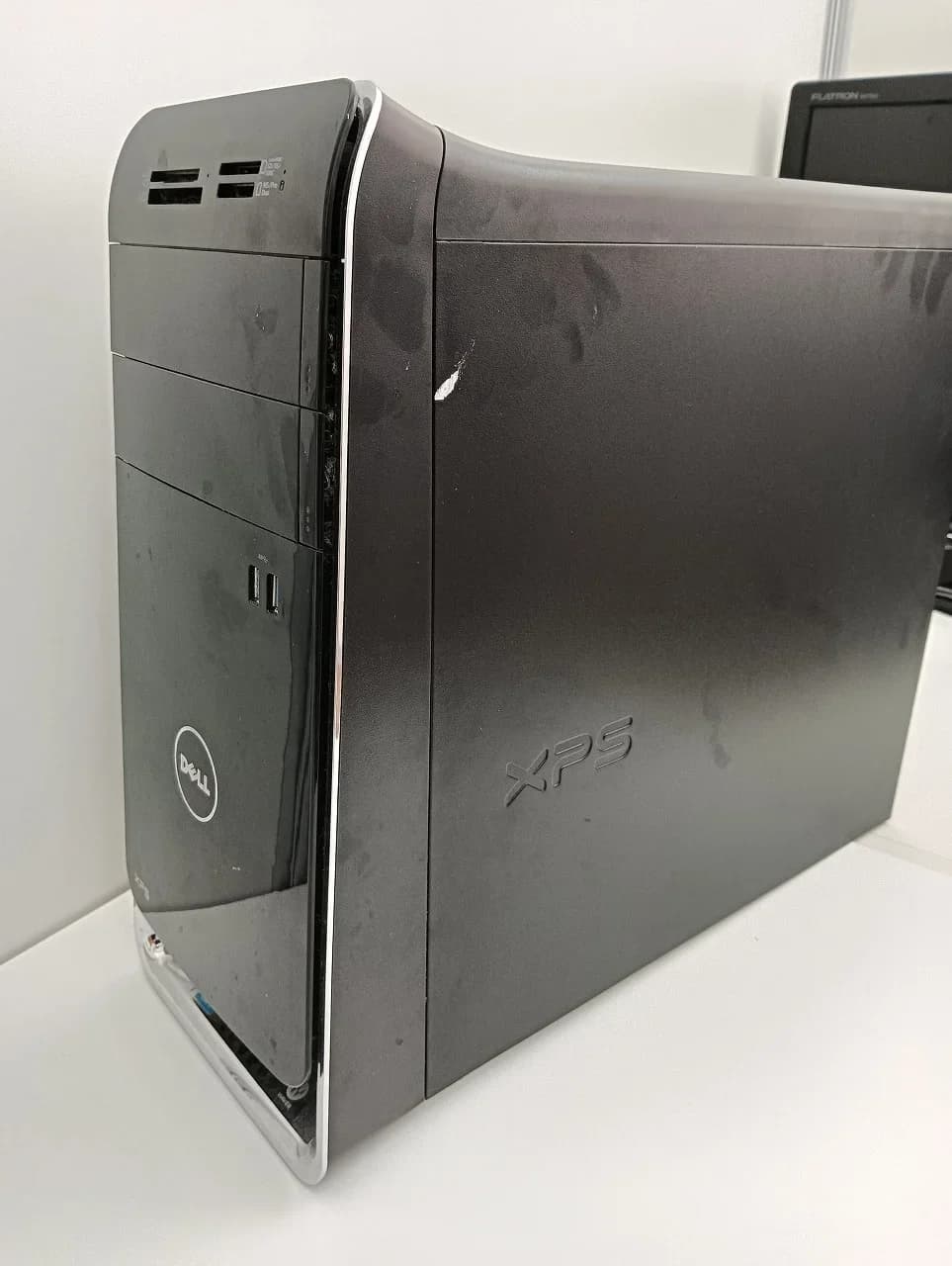
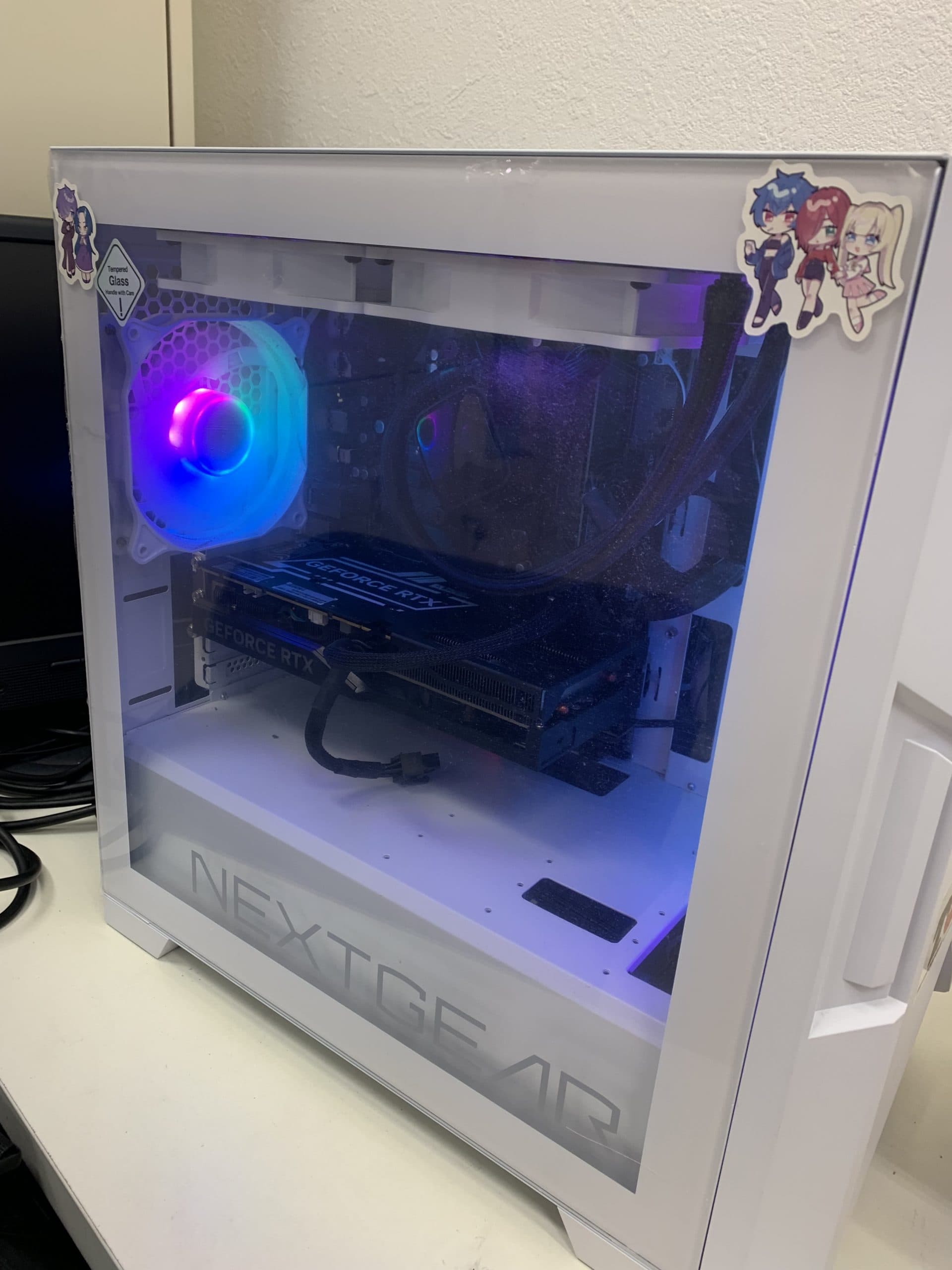
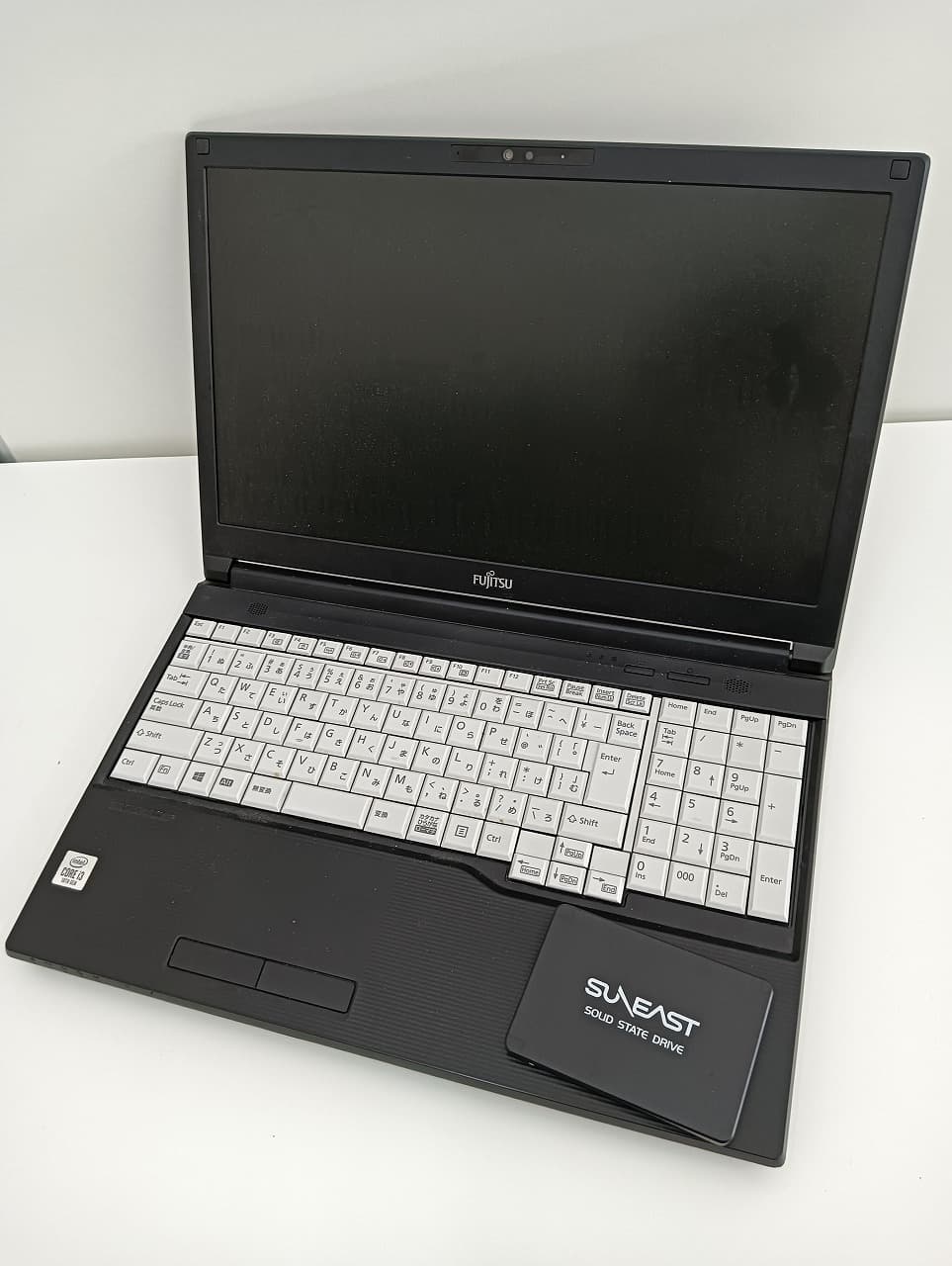
- ホーム
- 修理メニュー
- Windowsパソコン
- 正常に起動しない
Windowsパソコン / SYMPTOMWindowsパソコンが再起動を繰り返す・正常に起動しない
パソコンが起動しないトラブルは、症状によって疑うべき原因がほぼ決まります。「電源が入るかどうか」「画面に何か表示されるか」「どの段階で止まるか」を確認すると、故障箇所を絞り込めます。
下の一覧から、いまの症状に近いものを選んでください。
目次
パソコンが再起動を繰り返す・電源が入ってもすぐ落ちる
電源は入るものの、数十秒〜数分ほどで電源が切れ、また勝手に電源が入る。これを繰り返す症状です。起動トラブルのなかでも相談が多く、症状が出るタイミングで原因の見当がつきます。
| タイミング | 主に疑われる原因 |
|---|---|
| 電源を入れて数秒で落ち、また電源が入る | 電源ユニットの劣化・電力不足、メモリの不良 |
| メーカーロゴやWindowsの起動中に落ちる | ストレージ(HDD/SSD)の不良、システムファイルの破損 |
| Windowsが起動した後、使っている途中に突然再起動する | 熱暴走(冷却ファンの不調・ホコリ)、電源ユニットの劣化 |
| 1回だけ突然再起動し、その後は普通に使える | Windows Updateによる自動再起動、一時的なエラー |
最後のケースのように、突然の再起動が1回きりであれば、故障ではないことも少なくありません。一方、同じ症状が何度も起きる場合は、ハードウェアの例年劣化が進んでいる可能性があります。
ハードウェアが原因の場合
電源ユニットの劣化・電力不足
ハードウェアの故障だといちばん多い原因です。電源を入れた瞬間は動いても、Windowsの読み込みなどで消費電力が増えたところで電力が足りなくなり電源が落ちます。電源ユニットは消耗部品で、使用年数とともに供給できる電力が下がっていきます。グラフィックボードなどのパーツを増設した後に症状が出た場合も、電力不足が疑われます。
メモリの不良
起動処理でメモリの使用量が増えたタイミングで、不良箇所にアクセスして再起動することがあります。
熱暴走
CPUファンや電源ファンが止まっていたり、内部にホコリが溜まっていたりすると、温度が上がって安全装置が働き、電源が落ちます。使い始めてしばらくしてから落ちる場合は、熱を疑ってください。
ストレージ(HDD/SSD)の不良
Windowsを読み込む途中で不良箇所に当たり、エラーにより再起動することがあります。HDDから「カチカチ」「カリカリ」という異音がする場合は、すぐに使用をやめてパソコン修理テックまでご相談ください。
マザーボードの故障
電源・メモリ・ストレージのいずれにも異常がない場合は、マザーボードの故障が考えられます。マザーボードはパソコンの心臓部にあたる部品で、経年劣化により故障する可能性があります。
システムが原因の場合
ハードウェアに異常がない場合は、Windowsのシステムファイルの破損、更新プログラムやドライバの不具合、ウイルス感染などが考えられます。Windows Updateの直後から再起動を繰り返すようになった場合は、更新の失敗が原因かもしれません。
自分で試せる対処法
プリンタやUSB機器をすべて外す:キーボードとマウス以外を外した状態で起動してみてください。
電源の取り方を見直す:電源タップやたこ足配線をやめ、壁のコンセントに直接つないでください。
ファンの動作とホコリを確認する:電源ファンやCPUファンが回っているか、吸気口・排気口がふさがれていないかを確認します。
最近増設したパーツを外す:メモリやグラフィックボードを増設した後に症状が出た場合は、元の構成に戻して起動してみてください。
起動できたらエラー内容を確認する:Windowsが起動するなら、「システムのプロパティ」→「詳細設定」→「起動と回復」の「自動的に再起動する」のチェックを外します。すると、再起動の代わりにエラー画面(停止コード)が表示されるようになり、原因を特定する手がかりになります。
これらの作業はパソコン修理テック店舗で承ることも可能です。
上の対処法で改善しない場合は、部品の交換が必要な可能性が高いため、点検・修理をご相談ください。料金の目安は起動しないパソコンの修理料金の目安をご覧ください。
また、詳しい修理料金は見積もり依頼フォームもしくは店舗一覧からご利用いただくパソコン修理テック店舗までお問い合わせください。
電源ボタンを押しても反応しない
電源ボタンを押しても、ランプもファンも反応しない状態です。デスクトップPCでは、購入から数年経つと起きやすいトラブルです。マザーボードに致命的な故障がない限り、多くは部品の交換や接続の修理で直ります。
主な原因
電源ユニットの故障
電源ボタン・電源ケーブル周りの接触不良
電源タップの容量不足や故障
マザーボードの故障
電源ボタンやケーブルの接触不良であれば、部品を交換せずに直せる場合があり、費用もメンテナンス代金7,700円〜程度に抑えられます。
自分で試せる対処法
コンセントに直接つなぐ:電源タップや延長コードを使っている場合は、外して壁のコンセントに直接つないでください。
電源ユニットのスイッチを確認する:本体背面の電源ユニットにスイッチ(「I/O」表記)がある機種は、「I(通電)」側になっているか確認してください。
放電する:電源ケーブルを抜いて15分ほど置き、つなぎ直してから電源を入れてみてください。内部にたまった電気や熱が抜けて、起動する場合があります。
これらの対処で改善出来ない場合には、パソコン修理テックまでご相談ください。
電源は入るが画面に何も表示されない
ファンは回っていてランプもつくのに、モニターが真っ暗なままの状態です。原因は、接続ケーブル、モニター、パソコン本体の3つに分けて考えます。
接続・モニターの確認
映像ケーブルが本体とモニターの両方にしっかり差さっているか、モニターの電源が入っているかを確認します。
モニターに入力端子が複数ある場合は、入力切替(HDMI/DisplayPortなど)が合っているか確認してください。
予備のモニターやケーブルがあれば付け替えてみてください。映れば、本体ではなくモニター側の故障です。
ノートPCの場合、画面が映っていなくても電源が入っている場合があります。電源ランプがある機種ならランプが点灯しているか、または外部モニターに映像出力できるか確認してください。
ノートPCで電源が入っているのに画面が表示されない場合は、液晶修理ページも合わせてご覧ください。
本体側の原因
グラフィックボードの故障:グラフィックボードを増設している場合は、いったん外して、マザーボード側の映像端子にケーブルをつないでみてください。これで映るなら、グラフィックボードかその差し込み口の故障です。ただし、CPUの種類によっては映像出力に対応していない場合があるため、注意が必要です。
マザーボードの映像出力部分の故障:基板上の部品は単体で交換できないため、パソコン修理テックでは一律でマザーボードの交換になります。
メモリの不良・接触不良:「ピー」という警告音が鳴る場合は、メモリの不良や差し込みの不具合が疑われます。
本体そのものが起動していない:画面が映らない原因が本体の起動不良にある場合もあります。
ほかに試せること
キーボードのキーが押しっぱなしになっていないか確認してください(起動時のエラーの原因になります)。
USB機器を外して起動してみてください。
メーカーロゴ・最初の画面から動かない
電源が入り、メーカーロゴや最初の画面は表示されるのに、そこから先に進まない状態です。
画面の表示で原因を絞り込む
| 画面の状態 | 主に疑われる原因 |
|---|---|
| メーカーロゴのまま止まる | メモリやストレージの不良、周辺機器との相性 |
| 黒い画面にカーソルが点滅している | ストレージの不良、起動に必要な領域の破損 |
| 「Operating System Not Found」「No bootable device」などと表示される | ストレージの故障、または認識されていない |
| Windowsのくるくる(読み込み中の表示)が終わらない | システムファイルの破損、更新の失敗 |
ストレージにデータが残っていても、起動に必要な領域(ブート領域)が壊れると、Windowsは起動しません。この場合、修理でデータを残したまま起動できる状態に戻せることがあります。
データが必要な場合には、パソコン修理テックのスタッフまでご希望をお申し付けいただけましたら、データ最優先で修理させていただきます。
データの取り出しや救出はこちらのページで詳しく解説しています。
自分で試せる対処法
USB機器や外付けドライブをすべて外して起動します。
電源を切ってケーブルを抜き、メモリを差し直します(作業に慣れている方のみ)。
ストレージから異音がする場合は、それ以上電源を入れずにご相談ください。
自動修復・修復モードから復旧できない
「自動修復を準備しています」の表示の後、「PCを正常に起動できませんでした」の画面に戻ってしまう。そうした修復のループから抜け出せない状態です。部品の故障ではなく、設定やシステムの問題で起きていることも多い症状です。
主な原因
メモリの増設・パーツ交換後の相性問題
USB機器など周辺機器との相性
ドライバやWindowsの更新の失敗
システムファイルの破損・ウイルス感染
自分で試せる対処法
増設したパーツを元に戻す:不具合が出る前にパーツを追加していれば、外して起動してください。
周辺機器をすべて外す
セーフモードで起動する:修復画面の「詳細オプション」から、セーフモードで起動できるか試します。起動できれば、直前に更新したドライバの削除や、常駐ソフト(セキュリティソフトなど)の停止で改善する場合があります。
システムの復元を試す:復元ポイントがあれば、不具合が出る前の状態に戻せます。
どれにも当てはまらない・原因がわからない
上記の対策を一通り試しても改善しない場合は、パソコン以外の環境に原因があるかもしれません。
電源環境:部品をすべて正常品に交換しても起動せず、調べると家庭のコンセント側に問題があった例もあります。
季節・設置場所:室温が極端に低いと、電源ユニットが不調になることがあります。窓際など温度差の大きい場所では結露も起きやすく、ショートの原因になります。
経年劣化:熱暴走を何度も繰り返したパソコンは、CPUなどの重要な部品が傷んでいることがあります。
ひとつの症状に原因が複数重なっていることも珍しくありません。パソコン修理テックではこういった原因が複数考えられる故障は、詳しく診断を実施しながら正しい修理内容を探します。
起動しないパソコンの修理料金の目安
| 修理内容 | 診断料 | 作業料金 | 部品代 | 合計の目安 |
|---|---|---|---|---|
| 接触不良の修理 | 2,000円〜 | 4,500円〜10,000円 | ー | 6,500円〜 |
| メモリ交換 | 2,000円〜 | 5,500円〜8,000円 | 10,000円〜20,000円 | 6,500円〜+部品代 |
| ストレージ(HDD)交換 | 2,000円〜 | 5,500円〜8,000円 | 7,000円〜 | 6,500円〜+部品代 |
| 電源ユニット交換 | 2,000円〜 | 8,000円〜11,000円 | 5,000円〜20,000円 | 10,000円〜+部品代 |
| マザーボード交換 | 2,000円〜 | 8,000円〜11,000円 | 10,000円〜30,000円 | 10,000円〜+部品代 |
※こちらの価格はパソコン修理テック新宿店の概算価格です。
※部品代は、容量や機種によって異なります。また、メモリやストレージの価格は流動的です。
※正確な金額は、点検後にお見積りします。
修理の前にやっておきたいこと:データを守るために
起動しないパソコンでも、ストレージが無事であればデータを取り出せる可能性は十分にあります。ただし、電源の入り切りや修復を何度も繰り返すと、状態が悪化することがあります。写真や仕事のファイルなど、失いたくないデータがある場合は、修理とあわせてデータの取り出しもご相談ください。
パソコン修理テックでは、さまざまな原因で起動しなくなってしまったパソコンからのデータ復旧や電源復旧に成功した事例が多数あります。お困りのことがございましたら、ぜひお近くの店舗までご相談ください。