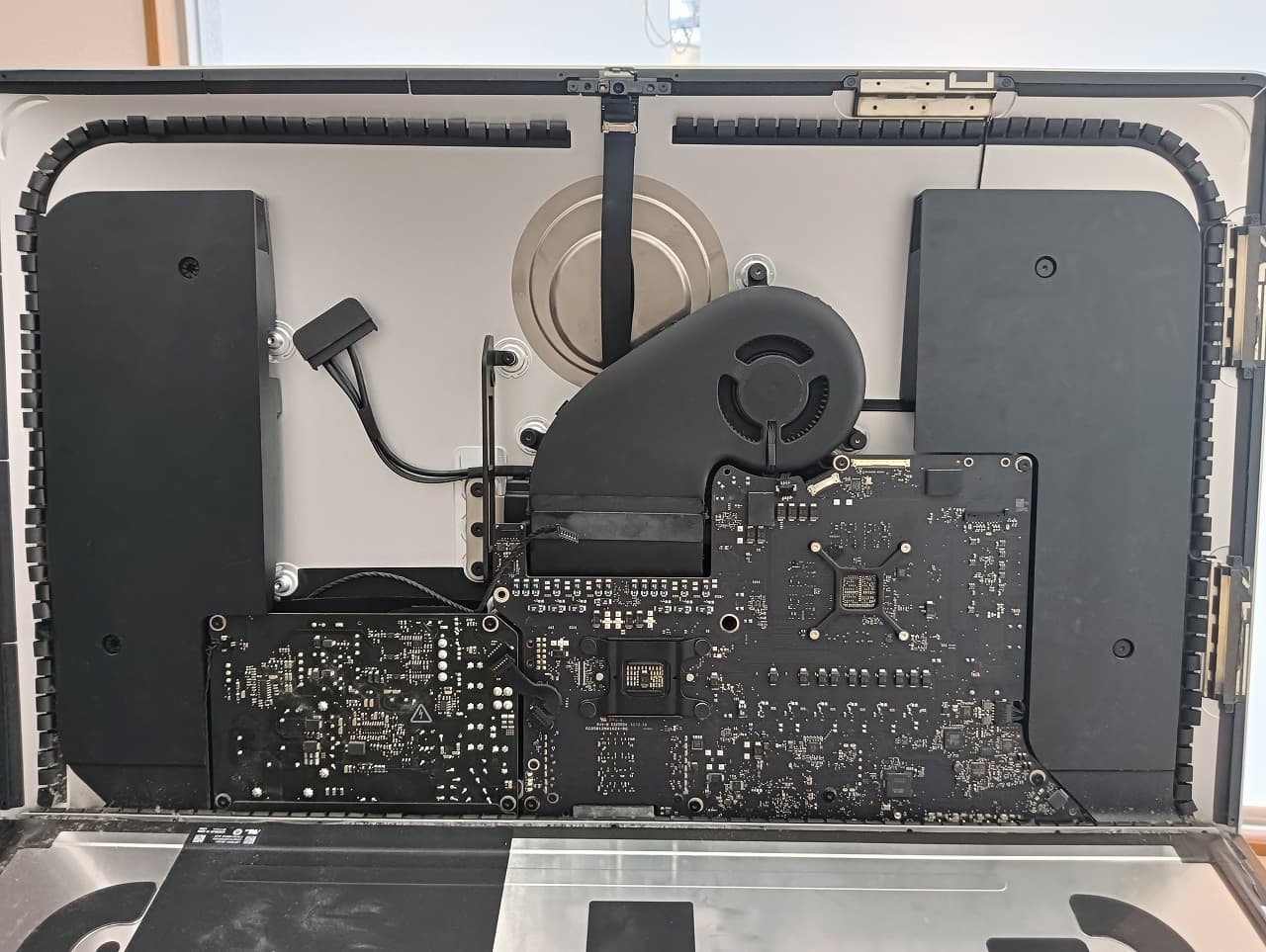
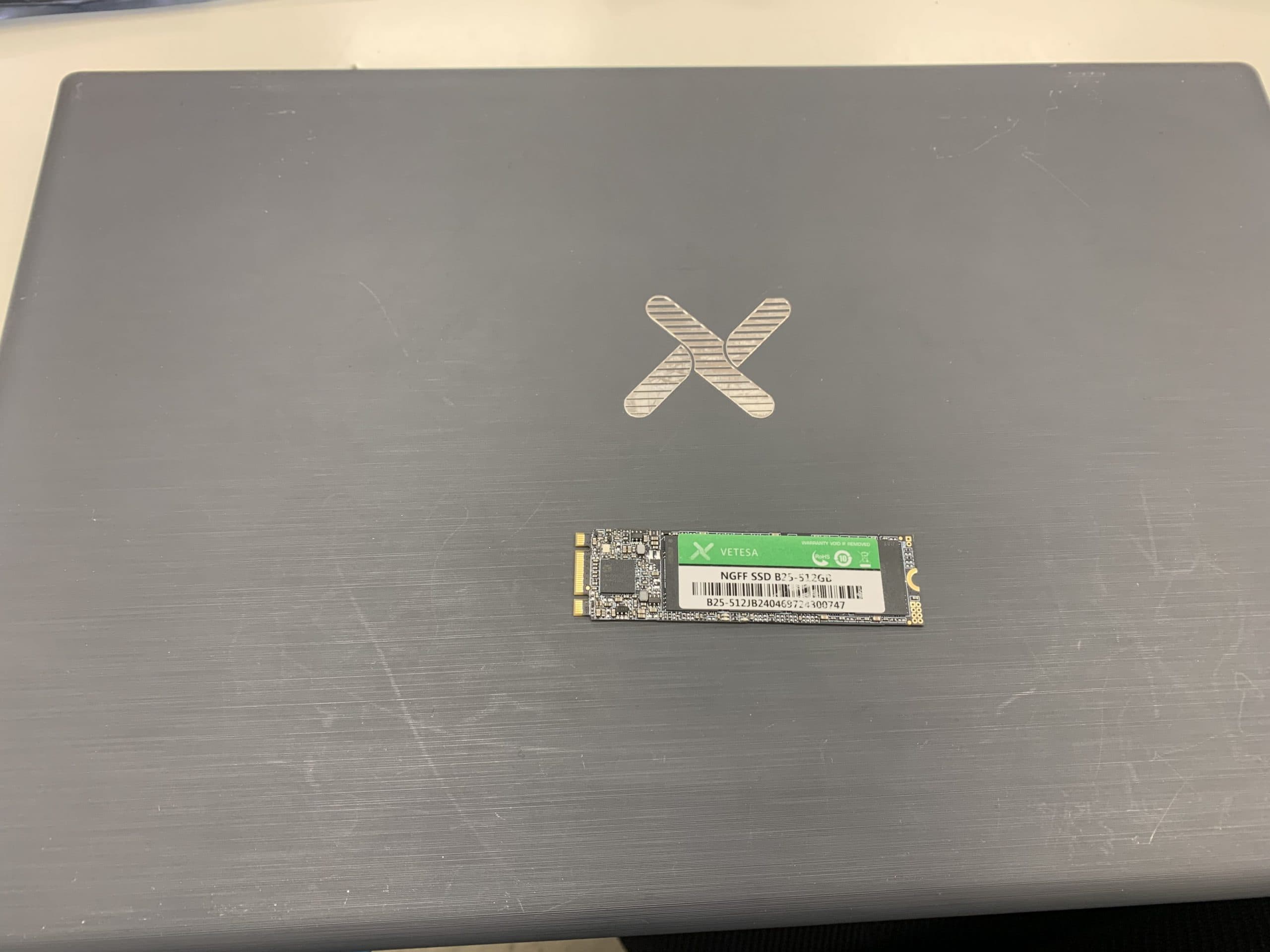
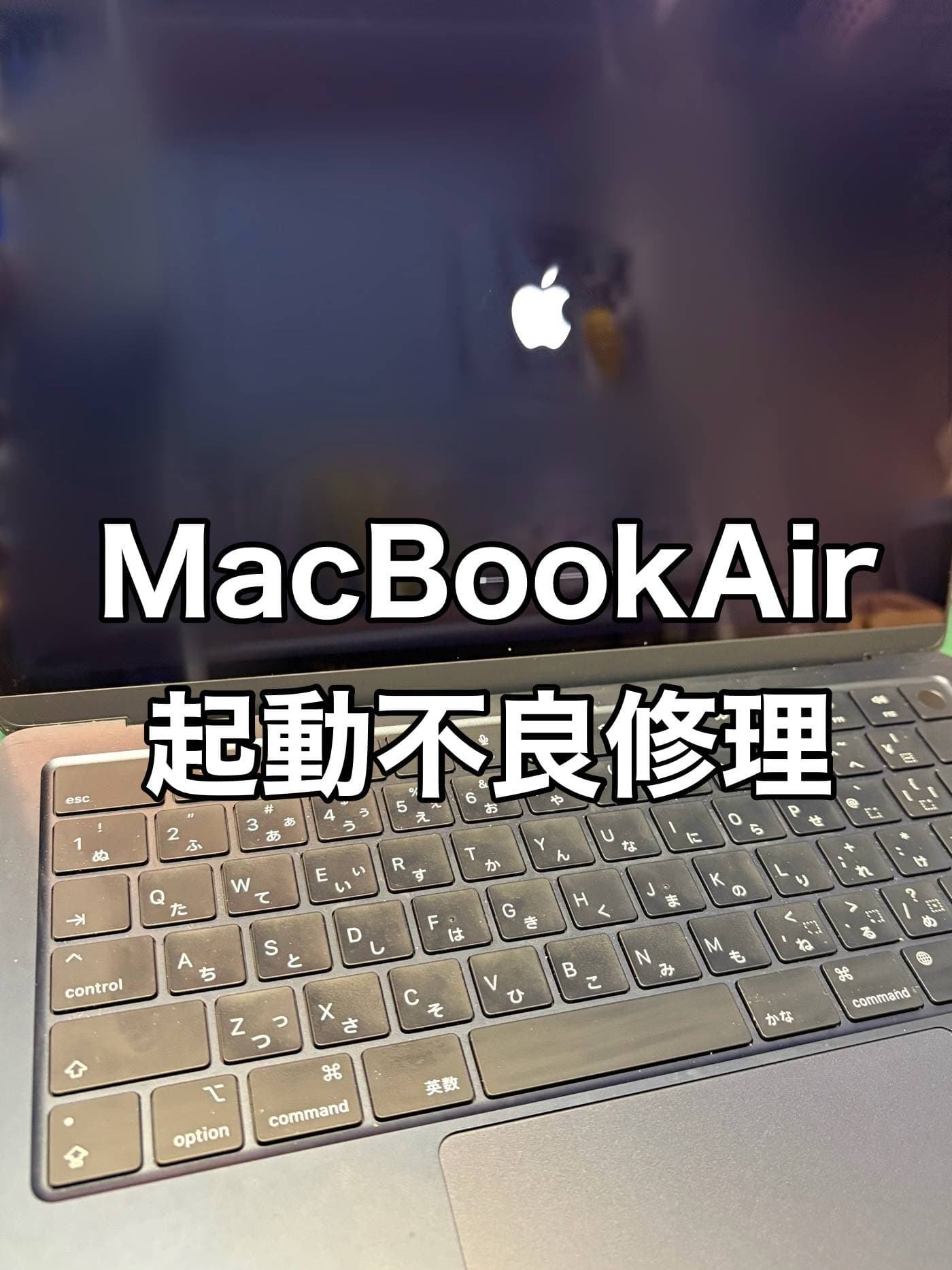
MacBook / SYMPTOMMacBookの電源がつかない・起動しない原因と対処法
「MacBookの電源ボタンを押しても反応がない」
「電源は入るのに画面が真っ暗」「Appleのロゴから先に進まない」
などなど、「Macbookが起動しない」と一口に言っても、どの段階で止まっているかによって、原因も対処法も大きく変わります。
まずは、電源が入っているかどうかと、画面に何か表示されるかどうかを確認してください。
そのうえで、下の一覧から、いまの状況に近いものを選んでください。
目次
電源ボタンを押しても反応がない・電源がつかない
電源ボタンを押しても何も起きないときは、本当に電源が入っていないのか、電源は入っているのに画面が映っていないだけなのかを見分けることが大切です。
MacBookの電源ボタンの位置
MacBookの電源ボタンは、キーボードの右上にあります。Touch ID(指紋認証)に対応した機種では、Touch IDのセンサーが電源ボタンを兼ねています。Touch Bar搭載のMacBook Proでは、Touch Barの右端にあるTouch IDのセンサーが電源ボタンです。
また、最近のMacBookの多くは、画面を開いたり、電源アダプタをつないだりすると自動的に起動します。電源ボタンを押しても反応がない場合でも、画面を開いたときに起動するかどうかも確認してみてください。
電源が入っているかを確認する
次のうち一つでも当てはまれば、MacBook本体には電源が入っています。この場合は、電源は入るが画面が真っ暗な場合をご覧ください。
起動音が鳴る
ファンが回る音がする(ファンのない機種もあります)
キーボードのバックライトが点灯する
「caps lock」キーを押すと、キーのランプが点灯する
| 状況 | 主に疑われる原因 |
|---|---|
| 充電器をつないでも、まったく反応がない | 充電器・ケーブル・本体の充電端子の故障、バッテリーの過放電 |
| 1ヶ月以上使っていなかったら電源が入らなくなった | バッテリーが完全に空になっている(過放電) |
| 充電器をつないでいる間だけ電源が入る | バッテリーの劣化・故障 |
| 電源ボタンを押したときだけ反応しない(画面を開くと起動するなど) | 電源ボタンや、その配線(電源スイッチ経路)の断線・接触不良 |
| 水をこぼした・落とした後から電源が入らない | メイン基板(ロジックボード)の故障 |
主な原因
充電器・ケーブル・充電端子の不具合
充電器やケーブルが故障していたり、本体の充電端子が傷んでいたりすると、バッテリーに電気が届かず、電源が入らなくなります。
バッテリーの過放電・劣化
長いあいだ充電せずに放置すると、バッテリーが完全に空になり、充電器をつないでもしばらく反応しないことがあります。また、バッテリーが劣化すると、十分に充電できなくなります。パソコン修理テックにご依頼いただく中では、3ヶ月以上使っていないMacbookだとバッテリーが過放電するという事例が多くなっています。
電源ボタン(電源スイッチ経路)の不具合
電源ボタンそのものや、ボタンからメイン基板につながる配線が断線・接触不良を起こすと、ボタンを押しても反応しなくなります。
メイン基板(ロジックボード)の故障
水濡れや落下の衝撃、経年劣化などでメイン基板が故障すると、電源が入らなくなることがあります。
自分で試せる対処法
コンセントと充電器を確認する:電源アダプタとケーブルがしっかり差し込まれているか確認します。コンセントに別の家電をつないで、電気が来ているかも確かめてください。別の充電器やケーブルがあれば、つなぎ替えて試します。USB-Cで充電する機種では、別のポートにもつないでみてください。
充電したまましばらく待つ:バッテリーが完全に空になっている場合は、充電器をつないでから反応するまでに時間がかかることがあります。30分ほど充電してから、電源を入れ直してください。
周辺機器をすべて外す:USBメモリや外付けのディスプレイ、ハブなど、つないでいる機器をすべて外してから電源を入れます。
電源ボタンを長押しする:電源ボタンを10秒ほど押し続けて完全に電源を切り、少し待ってから、もう一度電源ボタンを押します。
SMCのリセットを試す(Intel搭載のMacのみ):手順は起動しないときに試したい基本の対処法をご覧ください。
ここまで試しても電源が入らない場合は、バッテリーや電源ボタン、メイン基板などの部品が故障している可能性が高くなります。水をこぼした後の場合は、電源を入れようとせずにご相談ください。
電源は入るが画面が真っ暗で何も表示されない
起動音が鳴る、キーボードのライトがつくなど、電源は入っているのに画面が真っ暗なままの場合は、画面まわりか、映像を処理するメイン基板に原因がある可能性があります。
| 状況 | 主に疑われる原因 |
|---|---|
| 画面に懐中電灯などの光を当てると、うっすら映像が見える | バックライト、またはバックライトに電気を送る回路の故障 |
| 外部ディスプレイには正常に映る | 液晶、または液晶につながるケーブルの故障 |
| 外部ディスプレイにも映らない | メイン基板(ロジックボード)の故障、ソフトウェアの不具合 |
| 画面を開く角度によって、映ったり消えたりする | 画面につながるケーブルの断線・接触不良 |
自分で試せる対処法
画面の明るさを上げる:明るさが一番低くなっていると、画面が真っ暗に見えることがあります。キーボードの明るさを上げるキーを何度か押してみてください。
外部ディスプレイにつなぐ:外部ディスプレイやテレビにつないで、映るかどうかを確認します。映る場合は、液晶側の故障の可能性が高くなります。
NVRAM・SMCのリセットを試す(Intel搭載のMacのみ):手順は起動しないときに試したい基本の対処法をご覧ください。
画面の症状について詳しくは、MacBookの画面に何も表示されないときの原因と対処法をご覧ください。
起動の途中で止まる・デスクトップ画面まで進まない
画面は表示されるものの、Appleのロゴから先に進まない、ログインしてもデスクトップ画面が表示されないという場合は、macOSやストレージに原因があることが多くあります。起動時に表示される画面によって、原因をある程度絞り込めます。
| 起動時の画面 | 主に疑われる原因 |
|---|---|
| Appleのロゴや進行状況のバーが表示されたまま進まない | macOSのアップデートの失敗、システムファイルの破損、ストレージの不具合 |
| 「?」マークの付いたフォルダが表示される | 起動に使うストレージが見つからない(ストレージの故障、macOSの破損) |
| 円に斜線の入ったマーク(禁止マーク)が表示される | 起動しようとしているmacOSが、正常に使えない状態になっている |
| ログインすると、そのまま止まる・再起動を繰り返す | ログイン時に自動で開くソフトウェアの不具合、互換性のないソフトウェア |
| 「問題が起きたためコンピュータを再起動しました」と表示される | ソフトウェアの不具合、周辺機器、メイン基板などの故障 |
主な原因
macOSの不具合
macOSのアップデートが途中で止まったり、システムのファイルが壊れたりすると、起動の途中で止まることがあります。
ソフトウェアの不具合
ログイン時に自動で開くソフトウェアや、macOSのバージョンに対応していないソフトウェアが原因で、デスクトップ画面まで進まないことがあります。
ストレージの故障
macOSやデータが保存されているストレージ(SSD・HDD)が故障すると、macOSを読み込めなくなります。
メイン基板(ロジックボード)の故障
ソフトウェアに問題がなくても、メイン基板が故障していると起動の途中で止まることがあります。
自分で試せる対処法
セーフモードで起動する
セーフモードは、必要最低限の機能だけでMacを起動する方法です。起動ディスクのチェックや、一部のキャッシュの削除が行われ、ログイン時に自動で開くソフトウェアも読み込まれません。
Appleシリコン搭載のMac:Macをシステム終了します。電源ボタンを押し続け、「起動オプションを読み込み中」と表示されたら離します。起動ディスクを選び、「shift」キーを押しながら「セーフモードで続ける」をクリックします。
Intel搭載のMac:Macの電源を入れたらすぐに「shift」キーを押し続け、ログイン画面が表示されたら離します。
セーフモードで正常に起動できた場合は、そのまま通常どおり再起動してみてください。問題が起きなくなれば、セーフモードでの起動時に、キャッシュなどの問題が解消されたと考えられます。再び同じ症状が出る場合は、ログイン時に自動で開くソフトウェアが原因の可能性があります。なお、FileVaultで暗号化している場合は、ログインを2回求められることがあります。
ディスクユーティリティでストレージを修復する
macOS復旧から「ディスクユーティリティ」を開き、「First Aid」でストレージの修復を試せます。macOS復旧は、Appleシリコン搭載のMacでは電源ボタンを押し続けて「オプション」を選ぶ。
Intel搭載のMacでは電源を入れてすぐに「command」+「R」キーを押し続けると起動できます。
macOS復旧からはmacOSの再インストールもできますが、データのバックアップがない場合や、ストレージの故障が疑われる場合は、操作する前にパソコン修理テックまでご相談ください。
起動しないときに試したい基本の対処法
電源が入らない、画面が映らないといった症状が、一時的な不具合によるものであれば、NVRAMやSMCをリセットすると改善することがあります。ただし、手順はお使いのMacのチップによって異なります。
お使いのMacのチップを確認する
画面の左上にあるアップルメニューから「このMacについて」を開きます。「チップ」の欄に「Apple M1」などと表示されていればAppleシリコン搭載のMac、「プロセッサ」の欄に「Intel」と表示されていればIntel搭載のMacです。起動しないために確認できない場合は、購入時の箱や、本体の底面に書かれた型番から調べられます。
Appleシリコン搭載のMacの場合
Appleシリコン搭載のMacでは、NVRAMとSMCのリセットは必要ありません。これらにあたる処理は、起動時に自動で行われます。電源ボタンを10秒ほど押し続けて完全に電源を切り、30秒ほど待ってから電源を入れ直してください。
Intel搭載のMacの場合:NVRAMのリセット
Macをシステム終了し、電源を入れたらすぐに「option」「command」「P」「R」の4つのキーを同時に押し続けます。約20秒後にキーを離してください。起動音が鳴る機種では、2回目の起動音が聞こえたら離します。T2セキュリティチップ搭載の機種では、2回目にAppleのロゴが表示されて消えたら離します。
Intel搭載のMacの場合:SMCのリセット
T2セキュリティチップ搭載の機種
Macをシステム終了します。左側の「control」「option」と右側の「shift」を7秒間押し続け、そのまま電源ボタンも一緒に7秒間押し続けます。すべてのキーを離して数秒待ってから、電源を入れます。
T2セキュリティチップ非搭載の機種
Macをシステム終了します。左側の「shift」「control」「option」と電源ボタンを同時に10秒間押し続けます。すべてのキーを離してから、電源を入れます。
T2セキュリティチップは、2018年以降に発売されたIntel搭載のMacBook Air・MacBook Proに搭載されています。
リセットをしても改善しない場合は、部品が故障している可能性が高くなります。パソコン修理テックまでご相談ください。
どれにも当てはまらない・症状がよくわからない
起動のトラブルは、症状が出たり出なかったりすることもあり、ご自身で原因を判断するのが難しい場合も少なくありません。ご相談の際に次のようなことがわかると、原因を絞り込みやすくなります。
いつから、どんなきっかけで症状が出たか(落とした、水をこぼした、macOSのアップデートの後など)
電源ボタンを押したときに、音やライトなどの反応があるか
画面にどこまで表示されるか(何も映らない、Appleのロゴで止まる、マークが表示されるなど)
水をこぼした後から起動しない場合は、内部で腐食が進むおそれがあります。電源を入れずに、早めにご相談ください。詳しくはMacBookに水をこぼしたときの対処法もご覧ください。症状がはっきりしない場合も、パソコン修理テックで詳しく診断したうえで、必要な修理内容をご提案します。
起動しないトラブルの修理料金の目安
| 修理内容 | 診断料 | 作業料金 | 部品代 | 合計の目安 |
|---|---|---|---|---|
| 電源スイッチ経路などの修正・クリーニング(接触不良) | 3,000円〜 | 13,000円〜 | ー | 16,000円〜 |
| 故障部位の補修(はんだ付けなどの精密な作業) | 3,000円〜 | 25,000円〜 +特殊技術料6,000円〜40,000円 | ー | 28,000円〜 |
| ストレージ交換・macOSのインストール | 3,000円〜 | 5,000円〜 +macOSインストール6,000円〜 | 10,000円〜 | 14,000円〜+部品代 |
| メイン基板(ロジックボード)の交換 | 3,000円〜 | 13,000円〜 | 10,000円〜50,000円 | 16,000円〜+部品代 |
※こちらの価格はパソコン修理テック新宿店の概算価格です。
※ストレージがメイン基板に組み込まれている機種では、ストレージのみの交換はできません。
※部品代は、機種や容量によって異なります。
※正確な金額は、点検後にお見積りします。
修理の前にやっておきたいこと:データを守るために
MacBookが起動しなくても、ストレージが無事であれば、中のデータを取り出せる可能性があります。ただし、メイン基板の交換が必要になった場合、ストレージが基板に組み込まれている機種では、データを引き継げないことがあります。また、macOSの再インストールやストレージの初期化を試すと、データが消えてしまうおそれがあります。写真や仕事のファイルなど、失いたくないデータがある場合は、ご自身で操作する前に、パソコン修理テックまでご相談ください。
Macbookが起動しなくなったらパソコン修理テックにお任せください
急いでるから早く電話したい!
Macに詳しくないからよく分からない…
こんな場合は、お近くの店舗へお気軽にご相談ください。
お客様のお困りごとを解決することがパソコン修理テックのしごとです。
まずはお気軽に、電話・お問い合わせフォームでご連絡ください。
お電話でのお問い合わせ

受付時間
10:00~19:00 〒160-0022 東京都新宿区新宿3丁目35−6 アウンビル 5F