MacBook / SYMPTOMMacBookの画面割れ・映らない・線が入るときの原因と修理料金

MacBookの画面が割れてしまった、何も映らない、線が入る・チラつく。画面のトラブルは、液晶そのものの故障だけでなく、画面につながるケーブルやメイン基板(ロジックボード)の不具合、設定やソフトウェアの問題が原因になっていることもあります。
原因を絞り込むうえで役立つのが、外部ディスプレイにつないだときに映るかどうかです。外部ディスプレイに正常に映れば液晶側、映らなければ本体側に原因がある可能性が高くなります。下の一覧から、いまの症状に近いものを選んでください。
目次
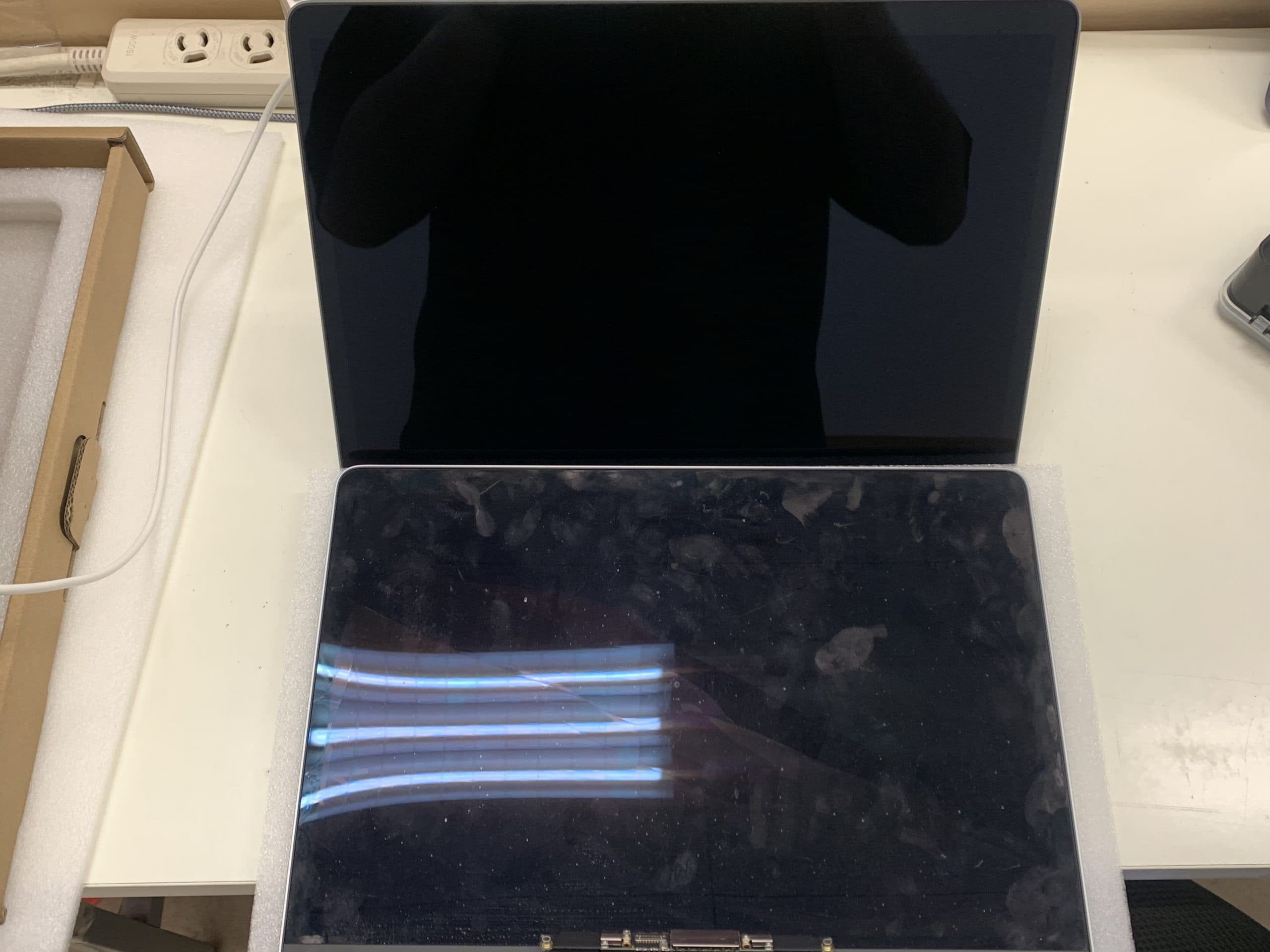
画面が割れた・液晶が破損した
落としたりぶつけたりした衝撃で、画面が割れてしまうことがあります。表面のガラスにひびが入っただけに見えても、内側の液晶まで傷んでいることが少なくありません。
| 画面の状態 | 主に考えられる状態 |
|---|---|
| 表面のガラスにひびが入っている | ガラス面の破損。内側の液晶も傷んでいる可能性がある |
| インクがにじんだような黒いシミや、色の付いた模様が広がっている | 液晶パネル内部の破損 |
| 画面の一部が映らない・押すと色がにじむ | 強い圧力がかかり、液晶パネルが傷んでいる |
| 画面の縁やヒンジの周りが変形している | 落下などの衝撃で、ディスプレイ部分全体が損傷している |
主な原因
落下や衝撃
カバンの中で押されたり、机から落としたりした衝撃で画面が割れるケースが多くあります。
物を挟んだまま閉じた
MacBookは画面とキーボードの間のすき間が小さいため、イヤホンやペンなどを挟んだまま閉じると、その部分に圧力がかかって液晶が割れることがあります。
修理について
画面の破損は、液晶パネルを交換して修理します。機種や破損の状態によっては液晶パネルだけを交換できず、ディスプレイ部分(上半身)をまとめて交換することになります。どちらの方法になるかは、点検のうえでご案内します。
自分でできること
割れたまま使い続けない:ひびが広がったり、ガラスの破片でけがをしたりするおそれがあります。
画面を押さない・何度も開け閉めしない:液晶の破損が広がる原因になります。
外部ディスプレイでデータを守る:画面が割れて見えなくても、本体が正常に動いていれば、外部ディスプレイにつないで操作できる場合があります。修理の前に、大切なデータをバックアップしておくと安心です。
画面に何も表示されない
画面が真っ暗なときは、まずMacBook本体が動いているかどうかを確認してください。本体が動いていて画面だけが映らないのか、そもそも電源が入っていないのかで、原因が大きく変わります。
| 状況 | 主に疑われる原因 |
|---|---|
| 電源ランプやキーボードのライトがつかず、充電しても反応しない | 電源が入っていない(充電器・充電端子・バッテリー・メイン基板の不具合) |
| 起動音やキーボードのライトはあるが、画面だけが真っ暗 | 画面の明るさの設定、液晶またはバックライトの故障 |
| 画面に懐中電灯などの光を当てると、うっすら映像が見える | バックライト、またはバックライトに電気を送る回路の故障 |
| 画面を開く角度によって、映ったり消えたりする | 画面につながるケーブルの断線・接触不良 |
| 外部ディスプレイには正常に映る | 液晶、または液晶につながるケーブルの故障 |
| 外部ディスプレイにも映らない | メイン基板(ロジックボード)の故障、ソフトウェアの不具合 |
主な原因
電源が入っていない
画面の故障に見えて、実は本体に電源が入っていないことがあります。充電器やケーブル、本体の充電端子の故障、バッテリーの劣化などが考えられます。
液晶・バックライトの故障
液晶パネルの裏側では、バックライトが画面を照らしています。バックライトや、バックライトに電気を送る回路が故障すると、映像は出ていても暗くて見えない状態になります。
ケーブルの断線・接触不良
本体と画面をつなぐケーブルは、画面を開け閉めするたびに曲げ伸ばしされます。長く使ううちに傷み、断線や接触不良を起こすことがあります。
メイン基板(ロジックボード)の故障
MacBookでは、映像を処理する部品がメイン基板に搭載されています。水濡れや落下の衝撃などでメイン基板が故障すると、画面に何も映らなくなります。
自分で試せる対処法
充電を確認する:純正の充電器をつなぎ、別のコンセントでも試してください。USB-Cで充電する機種では、別のポートにつなぎ替えてみてください。バッテリーが完全に空になっている場合は、しばらく充電してから電源を入れます。
画面の明るさを上げる:明るさが一番低くなっていると、画面が真っ暗に見えることがあります。キーボードの明るさを上げるキーを何度か押してみてください。
強制的に再起動する:電源ボタン(Touch ID)を10秒ほど長押しして電源を切り、少し待ってから電源を入れ直します。
外部ディスプレイにつなぐ:外部ディスプレイやテレビにつないで、映るかどうかを確認します。映る場合は、液晶側の故障の可能性が高くなります。
NVRAM・SMCのリセットを試す(Intel搭載のMacのみ):手順は画面のトラブルで試したい基本の対処法をご覧ください。
電源自体が入らない場合は、MacBookが起動しないときの原因と対処法もご覧ください。
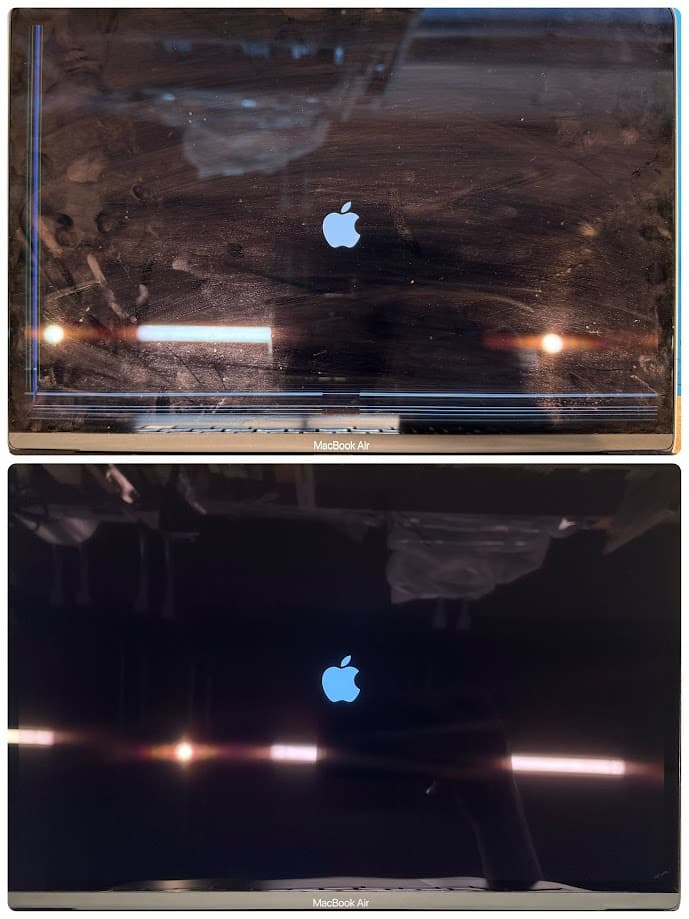
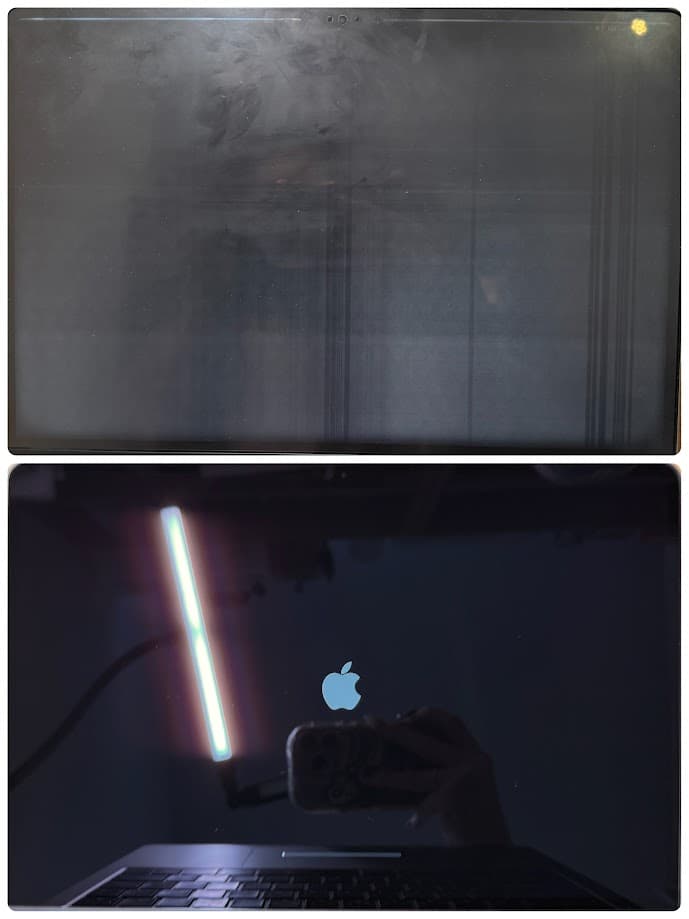
線が入る・チラつく・色がおかしい
画面に線が入る、チラつく、色がおかしいといった症状は、液晶パネルの故障のほか、映像を送るケーブルやメイン基板の不具合、表示の設定が原因になっていることもあります。
| 症状 | 主に疑われる原因 |
|---|---|
| 縦または横に線が入る | 液晶パネルの故障、映像を送るケーブルの断線・接触不良 |
| 画面がチラつく・点滅する | 映像を送るケーブルの接触不良、ソフトウェアの不具合 |
| 画面を開く角度によって、表示が乱れる | 画面につながるケーブルの劣化・断線 |
| 画面全体の色がおかしい・色が偏っている | 表示の設定、液晶パネルまたはメイン基板の故障 |
| 起動した直後から、模様やノイズが出る | メイン基板の、映像を処理する部品の故障 |
主な原因
表示の設定・ソフトウェアの不具合
カラープロファイルやNight Shiftなどの設定で、画面の色が変わって見えることがあります。また、macOSやアプリの不具合で、表示が乱れることもあります。
液晶パネルの故障
液晶パネルが劣化したり、衝撃で傷んだりすると、線やシミが出るようになります。
映像を送るケーブルの断線・接触不良
画面を開け閉めするたびにケーブルが曲げ伸ばしされるため、長く使ううちに傷むことがあります。開く角度によって症状が変わる場合は、このケーブルが原因の可能性が高くなります。
メイン基板(ロジックボード)の故障
映像を処理する部品はメイン基板に搭載されているため、メイン基板が故障すると、表示が乱れることがあります。
自分で試せる対処法
表示の設定を確認する:「システム設定」の「ディスプレイ」で、カラープロファイルやNight Shift、True Toneの設定を確認してください。
再起動し、macOSを最新の状態にする:ソフトウェアの一時的な不具合であれば、再起動やアップデートで改善することがあります。
スクリーンショットを撮って確認する:線やノイズが出ている状態でスクリーンショットを撮り、別の機器で見てください。スクリーンショットにも線が写っていれば本体側、写っていなければ液晶側に原因がある可能性が高くなります。
外部ディスプレイにつなぐ:外部ディスプレイでは正常に映る場合は、液晶パネルまたはケーブルの故障が考えられます。
画面のトラブルで試したい基本の対処法
画面が映らない、表示がおかしいといった症状が、ソフトウェアや設定の一時的な不具合によるものであれば、NVRAMやSMCをリセットすると改善することがあります。ただし、手順はお使いのMacのチップによって異なります。
お使いのMacのチップを確認する
画面の左上にあるアップルメニューから「このMacについて」を開きます。「チップ」の欄に「Apple M1」などと表示されていればAppleシリコン搭載のMac、「プロセッサ」の欄に「Intel」と表示されていればIntel搭載のMacです。
Appleシリコン搭載のMacの場合
Appleシリコン搭載のMacでは、NVRAMとSMCのリセットは必要ありません。これらにあたる処理は、起動時に自動で行われます。完全にシステムを終了し、30秒ほど待ってから電源を入れ直してください。
Intel搭載のMacの場合:NVRAMのリセット
Macをシステム終了し、電源を入れたらすぐに「option」「command」「P」「R」の4つのキーを同時に押し続けます。約20秒後にキーを離してください。起動音が鳴る機種では、2回目の起動音が聞こえたら離します。T2セキュリティチップ搭載の機種では、2回目にAppleのロゴが表示されて消えたら離します。
Intel搭載のMacの場合:SMCのリセット
T2セキュリティチップ搭載の機種
Macをシステム終了します。左側の「control」「option」と右側の「shift」を7秒間押し続け、そのまま電源ボタンも一緒に7秒間押し続けます。すべてのキーを離して数秒待ってから、電源を入れます。
T2セキュリティチップ非搭載の機種
Macをシステム終了します。左側の「shift」「control」「option」と電源ボタンを同時に10秒間押し続けます。すべてのキーを離してから、電源を入れます。
T2セキュリティチップが搭載されているかどうかは、「システム情報」の「コントローラ」(macOSのバージョンによっては「iBridge」)で確認できます。
リセットをしても改善しない場合は、液晶やケーブル、メイン基板などの部品が故障している可能性が高くなります。パソコン修理テックまでご相談ください。
どれにも当てはまらない・症状がよくわからない
画面のトラブルは、症状が出たり出なかったりすることもあり、ご自身で原因を判断するのが難しい場合も少なくありません。ご相談の際に次のようなことがわかると、原因を絞り込みやすくなります。
いつから、どんなきっかけで症状が出たか(落とした、水をこぼした、アップデートの後など)
画面を開く角度や、本体を動かしたときに症状が変わるか
外部ディスプレイにつないだときに映るか
水をこぼした後から画面がおかしい場合は、内部で腐食が進むおそれがあります。電源を入れずに、早めにご相談ください。症状がはっきりしない場合も、パソコン修理テックで詳しく診断したうえで、必要な修理内容をご提案します。
画面・液晶の修理料金の目安
| 修理内容 | 診断料 | 作業料金 | 部品代 | 合計の目安 |
|---|---|---|---|---|
| 液晶(LCD)パネルの交換 | 3,000円〜 | 15,000円〜21,000円 | 10,000円〜35,000円 | 18,000円〜+部品代 |
| 上半身(ディスプレイ部分)の交換 | 3,000円〜 | 12,000円〜 | 15,000円〜50,000円 | 15,000円〜+部品代 |
| 不具合箇所の修正・クリーニング(接触不良) | 3,000円〜 | 13,000円〜 | ー | 16,000円〜 |
| 故障部位の補修(はんだ付けなどの精密な作業) | 3,000円〜 | 13,000円〜 | 10,000円〜50,000円 | 16,000円〜+部品代 |
| メイン基板(ロジックボード)の交換 | 3,000円〜 | 13,000円〜 | 10,000円〜50,000円 | 16,000円〜+部品代 |
※こちらの価格はパソコン修理テック新宿店の概算価格です。
※部品代は、機種や画面のサイズによって異なります。
※正確な金額は、点検後にお見積りします。
修理の前にやっておきたいこと:データを守るために
画面が映らなくても、本体の中のデータは無事なことがほとんどです。ただし、メイン基板の交換が必要になった場合、ストレージが基板に組み込まれている機種では、データを引き継げないことがあります。外部ディスプレイにつないで操作できる場合は、修理の前にTime Machineなどでバックアップを取っておくと安心です。バックアップが取れない場合は、ご相談の際に大切なデータがあることをお知らせください。
Macbookの画面修理はパソコン修理テックにお任せください
急いでるから早く電話したい!
Macに詳しくないからよく分からない…
こんな場合は、お近くの店舗へお気軽にご相談ください。
お客様のお困りごとを解決することがパソコン修理テックのしごとです。
まずはお気軽に、電話・お問い合わせフォームでご連絡ください。
お電話でのお問い合わせ

受付時間
10:00~19:00 〒160-0022 東京都新宿区新宿3丁目35−6 アウンビル 5F