- ホーム
- 修理メニュー
- Windowsパソコン
- その他の症状
Windowsパソコン / SYMPTOMパソコンのトラブル事例をご紹介
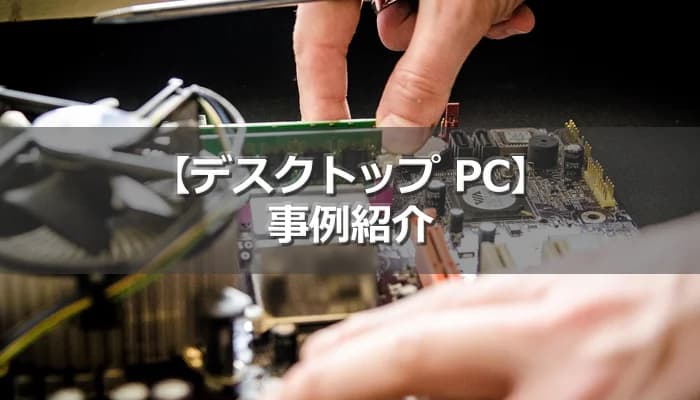
当ページでは、他のページでは紹介できない、該当しない中でも特にご相談の多い内容をまとめました。
パソコンのトラブルは、原因がパソコン本体にあるとは限りません。コンセントやルーターなどの周辺環境、設定やドライバの状態が原因になっていることもあります。ここでは、パソコン修理テックで実際に原因を突き止めた事例をご紹介します。
目次
突然電源が落ちる・再起動する(原因はコンセント周りの配線)
ご相談内容
使用中に突然電源が落ちたり、勝手に再起動したりするようになったというご相談です。最近プリンタを購入したばかりだったため、お客様ご自身でプリンタの接続を外してみたものの、症状は改善しませんでした。
原因
電源ユニットをはじめ、本体の各部品を点検しましたが、故障は見つかりませんでした。検証を進めた結果、原因はパソコン本体ではなく、コンセント側にあることがわかりました。プリンタを増設した際に電源タップを追加しており、たこ足配線によってパソコンに供給される電力が不安定になっていたのです。
対処
コンセント周りの配線を見直し、パソコンを壁のコンセントから直接給電するようにしたところ、症状は解消しました。
電源が落ちる・再起動を繰り返すトラブルでは、本体の故障を疑う前に、電源タップや延長コードの使い方を確認してみてください。本体側の原因については再起動を繰り返す・電源が入ってもすぐ落ちる場合の対処法で解説しています。
増設したメモリが正しく認識されない
ご相談内容
パソコンの性能を上げるためにメモリを増設したものの、使用可能なメモリの容量が増えていないというご相談です。
メモリの増設は、パソコンの性能を上げる有効な方法です。ただし、32ビット版のWindowsでは使えるメモリが約4GBまでに限られるなど、OSによって認識できる容量には上限があります。今回のパソコンは、こうした上限のないOSでした。
原因
リソースモニターでメモリの使用状況を確認したところ、「ハードウェア予約済み」という項目に、メモリの大半が割り当てられていました。増設したメモリが、システムが自由に使えない領域として扱われていたのです。
対処
この症状は、Windowsの更新、BIOSの設定の見直し、メモリを差すスロットの変更などで改善する場合があります。今回は、電源を切ってメモリをすべて抜き、別のスロットに差し直したところ、増設した容量が正しく使えるようになりました。
メモリの使用状況は、タスクマネージャーの「パフォーマンス」から「リソースモニターを開く」を選び、「メモリ」タブで確認できます。
1台だけインターネットにつながらない・更新ができない
ご相談内容
複数台のパソコンを使っている環境で、1台だけが急にインターネットにつながらなくなったというご相談です。
原因
パソコン側のネットワーク部品やケーブルには、異常は見つかりませんでした。原因はパソコンではなく、ルーター側にありました。パソコンがインターネットにつながるときには、ルーターからIPアドレスという番号が割り当てられます。ルーターを長期間起動したままにしていると動作が不安定になり、この割り当てがうまくいかなくなることがあります。
対処
ルーターとモデムを再起動したところ、IPアドレスが正しく割り当てられ、インターネットに接続できるようになりました。ルーターやモデムは、ときどき再起動すると安定して使えます。
また、セキュリティソフトのファイアウォールの設定によっては、ソフトウェアやWindowsの更新がエラーになることがあります。この場合は、ファイアウォールの設定を変更する、または一時的に無効にしてから更新すると解決することがあります。更新が終わったら、必ず設定を元に戻してください。
再インストールしたら動作が遅くなった
ご相談内容
Windowsを再インストールしたところ、以前よりも動作が遅くなってしまったというご相談です。再インストールの直後は動作が軽くなることが多いものの、設定によっては逆に遅くなることもあります。
原因
デバイスマネージャーを確認したところ、グラフィック(画面表示)に関する項目で、最適なドライバが適用されていませんでした。パソコン内部の処理は正常でも、画面の表示が遅れるため、全体の動作が遅くなったように感じていたのです。
対処
最新のグラフィックドライバを適用したところ、体感的な遅さは解消しました。
デバイスマネージャーの「ディスプレイ アダプター」に「Microsoft 基本ディスプレイ アダプター」と表示されている場合は、専用のドライバが入っていない可能性があります。再インストールの後は、すべての項目が正常に動いているかを確認するようにしてください。動作が遅い原因については動作が遅い・フリーズするときの原因と対処法もご覧ください。
原因がわからないトラブルもご相談ください
ご紹介した事例のように、パソコンのトラブルは、本体の外にある環境や設定が原因になっていることも少なくありません。原因が複数重なっていることもあります。パソコン修理テックでは、症状を詳しく診断したうえで、本当の原因を突き止めてから修理内容をご提案します。
| 原因 | 症状 |
|---|---|
| 電源トラブル | ・接触の確認 ・配線の確認 ・配線の確認 |
| メモリトラブル | ・接触の確認 ・部品故障の診断 ・システムの確認 |
| ネットワーク障害 | ・部品故障の診断 ・設定の確認 |
| システムの再セットアップ | ・システムの再インストール ・設定の確認 ・各種診断 |
【概算見積りパターン】
| 接触不良 | |
|---|---|
| 診断料 | 2,000円~ |
| 作業料金 | 4,500円~10,000円 |
| 合計 | 6,500円~ |
| メモリの交換 | |
|---|---|
| 診断料 | 2,000円~ |
| 作業料金 | 1,500円~8,000円 |
| 部品代 | 8,000円~20,000円 ※メモリ容量により異なります |
| 合計 | 3,500円~+部品代 |
| ハードディスク(HDD)の交換 | |
|---|---|
| 診断料 | 2,000円~ |
| 作業料金 | 5,500円~10,000円 |
| 部品代 | 5,000円~ ※HDD容量により異なります |
| 合計 | 3,500円~+部品代 |
| 電源ユニットの交換 | |
|---|---|
| 診断料 | 2,000円~ |
| 作業料金 | 10,000円~20,000円 |
| 部品代 | 5,000円~20,000円 |
| 合計 | 10,000円~+部品代 |
| マザーボードの交換 | |
|---|---|
| 診断料 | 2,000円~ |
| 作業料金 | 10,000円~20,000円 |
| 部品代 | 10,000円~30,000円 |
| 合計 | 10,000円~+部品代 |