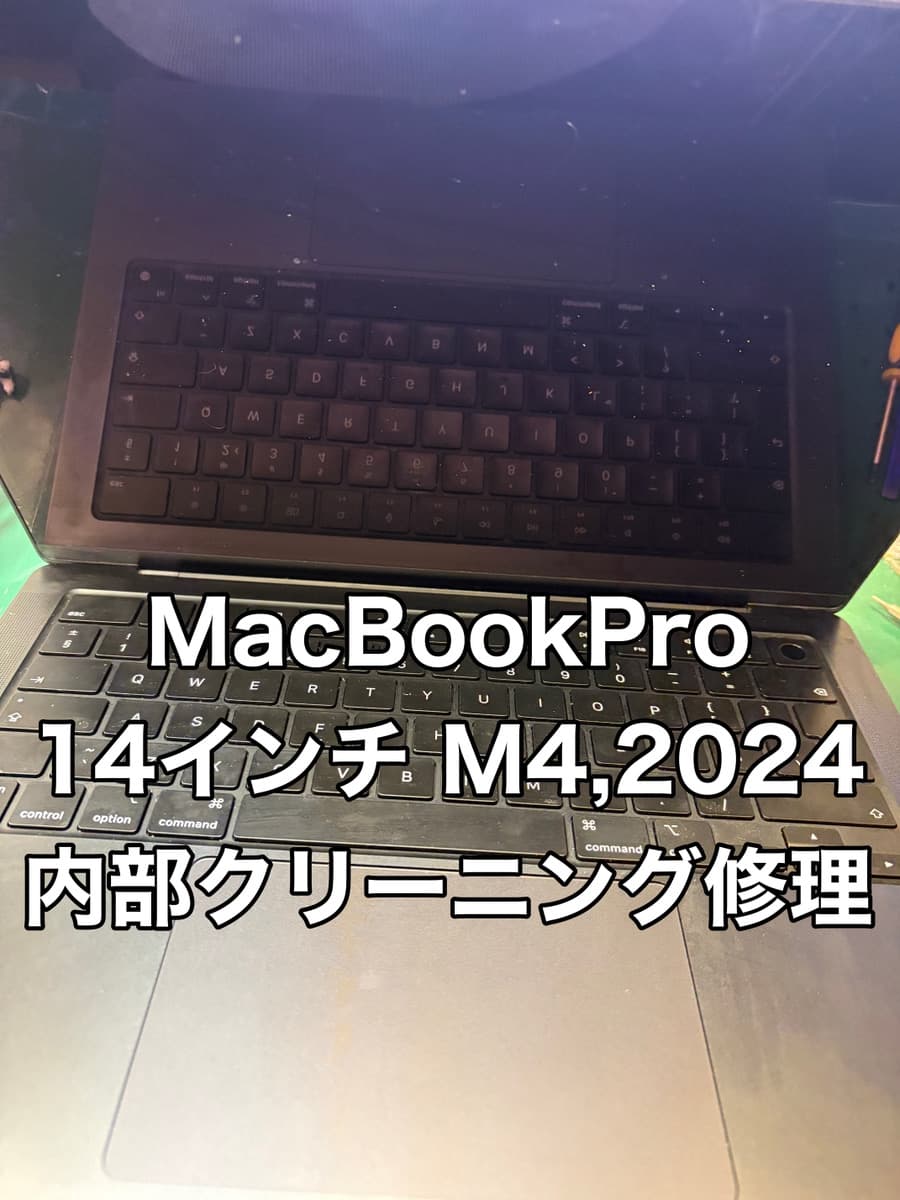
MacBookが水没した・水をこぼしたときの対処法と修理料金
MacBookに水や飲み物をこぼしてしまった、雨に濡れてしまった。MacBookは水濡れに非常に弱く、少しの水でも、内部の回路がショートしたり、基板の金属部分が錆びたりして故障につながります。見た目には問題なく動いていても、数日から数週間たってから急に動かなくなることも少なくありません。
水濡れのトラブルは、こぼした直後の対応で、その後の状態が大きく変わります。下の一覧から、いまの状況に近いものを選んでください。
目次
いま水や飲み物をこぼしてしまった
MacBookは、電源が入っている間や、電源を切っていても充電器やバッテリーから電気が流れている間に、内部の水分によってショートや腐食が進みます。こぼしてしまったら、できるだけ早く、次の順番で対応してください。
1. すぐに電源を切る:電源ボタンを長押しして、電源を切ります。保存していない作業があっても、電源を切ることを優先してください。
2. 充電器や周辺機器を外す:充電器のケーブル、USBメモリなど、つないでいるものをすべて外します。
3. 表面の水分を拭き取る:乾いた柔らかい布やタオルで、キーボードや本体の表面の水分を押さえるように拭き取ります。
4. 逆V字に立てて水を出す:画面を大きく開き、キーボード側を下にして、テントのような逆V字の形で立てて置きます。内部に入った水が、キーボードのすき間から外に出やすくなります。
5. 電源を入れずに相談する:乾いたように見えても、内部には水分や汚れが残っていることがあります。動くかどうかを確かめたくなりますが、電源は入れずに、できるだけ早くパソコン修理テックまでご相談ください。
こぼしたものによって注意したいこと
| こぼしたもの | 注意したいこと |
|---|---|
| 水・お茶 | 乾いても、水に含まれる成分が基板に残り、時間がたってから腐食が進むことがある |
| コーヒー・ジュース・ビールなど | 糖分や酸が含まれていて、乾くとベタついた汚れが残る。腐食やショートが起きやすい |
| 海水・スポーツドリンクなど | 塩分が含まれていて、特に腐食が早く進む |
| 大雨や浸水で本体ごと濡れた | 内部の広い範囲に水が入っている可能性が高い |
水以外のものをこぼした場合は、乾かすだけでは汚れを取り除けません。ご相談の際に、何をこぼしたかをお知らせください。
水濡れしたときにやってはいけないこと
電源を入れて動作を確かめる:内部に水分が残った状態で電源を入れると、ショートして基板が故障するおそれがあります。
充電する:充電中は内部に電気が流れるため、ショートして基板が故障する直接的な原因になります。
ドライヤーの熱風で乾かす:熱で部品が傷んだり、水分が内部の奥まで入り込んだりすることがあります。
本体を振る:水が内部に広がり、濡れていなかった部品まで濡れてしまうことがあります。
自分で本体を開ける:MacBookの内部を開けるには専用の工具が必要で、部品を傷めるおそれがあります。
乾いたからと、そのまま使い続ける:一度は動いても、内部に残った水分や汚れで、後から腐食が進んで故障することがあります。
水濡れの後から調子がおかしい・動かない
水濡れの後に次のような症状が出ている場合は、内部の部品や基板が傷んでいる可能性があります。
| 症状 | 主に疑われる原因 |
|---|---|
| 電源が入らない・充電できない | メイン基板(ロジックボード)の電源回路のショート・腐食 |
| キーボードの一部のキーが効かない・勝手に入力される | キーボードの内部への浸水、キーボードの配線の腐食 |
| トラックパッドが反応しない・勝手に動く | トラックパッドやその配線への浸水 |
| 画面が映らない・シミや線が出る | 画面の内部への浸水、画面につながるケーブルや回路の腐食 |
| こぼした直後は動いていたが、数日後に動かなくなった | 内部に残った水分や汚れによる、時間がたってからの腐食 |
| 本体が熱くなる・焦げたようなにおいがする | ショートによる部品の損傷。すぐに使用をやめる |
水濡れで故障する主な原因
回路のショート
基板の上に水分があると、本来つながっていない回路同士が水を通してつながり、ショートします。ショートすると、部品が焼けて故障するリスクが高いです。
基板や金属部分の腐食
基板に水分や汚れが残ると、金属部分が錆びて、回路が断線したり接触不良を起こしたりします。腐食は、電源を切っていても時間とともに進みます。
症状がすでに出ている場合も、それ以上電源を入れたり充電したりせずに、パソコン修理テックまでご相談ください。電源が入らないときの原因については、MacBookの電源がつかない・起動しないときの原因と対処法もご覧ください。
水没したMacBookの修理について
水没したMacBookは、本体を分解して、内部に残った水分や汚れを取り除く洗浄作業を行います。洗浄で回復しない場合は、傷んだ部品を交換します。
修理の流れ
1. 水没診断:本体を分解し、どこまで水が入っているか、どの部品が傷んでいるかを確認します。
2. 洗浄・乾燥:基板や部品に残った水分や汚れ、腐食を取り除きます。
3. 動作確認・部品の交換:洗浄後に動作を確認し、回復しない部分があれば、キーボードや画面、メイン基板などの部品を交換します。
水濡れから時間がたつほど腐食が進み、洗浄だけでは回復しにくくなります。こぼしてから日がたっていても、症状が出ていなくても、早めにご相談ください。
水没修理の料金の目安
| 修理内容 | 診断料 | 作業料金 | 部品代 | 合計の目安 |
|---|---|---|---|---|
| 洗浄を試したが回復しなかった場合 | 5,000円〜(水没診断料) | ー | ー | 5,000円〜 |
| 洗浄を試した結果、回復した場合 | 11,000円〜(水没診断・洗浄作業料) | ー | 11,000円〜 | |
| 洗浄で回復せず、部品を交換する場合 | 5,000円〜(水没診断料) | 5,000円〜15,000円 | 15,000円〜90,000円 | 10,000円〜+部品代 |
※こちらの価格はパソコン修理テック新宿店の概算価格です。
※部品代は、交換する部品や機種によって異なります。
※正確な金額は、点検後にお見積りします。
修理の前にやっておきたいこと:データを守るために
水没したMacBookでも、ストレージが無事であれば、中のデータを取り出せる可能性があります。ただし、最近のMacBookの多くはストレージがメイン基板に組み込まれているため、基板の腐食が進むと、データを取り出すのが難しくなります。データを確認しようとして電源を入れると、状態が悪化することもあります。写真や仕事のファイルなど、失いたくないデータがある場合は、電源を入れずに、ご相談の際にお知らせください。
Macbookが水没してしまった場合、パソコン修理テックにお任せください
急いでるから早く電話したい!
Macに詳しくないからよく分からない…
こんな場合は、お近くの店舗へお気軽にご相談ください。
お客様のお困りごとを解決することがパソコン修理テックのしごとです。
まずはお気軽に、電話・お問い合わせフォームでご連絡ください。
お電話でのお問い合わせ

受付時間
10:00~19:00 〒160-0022 東京都新宿区新宿3丁目35−6 アウンビル 5F