Macbookが重い・フリーズするときの原因と対処法
Macbookの動作が重い、虹色のくるくるが回ったまま止まらない、画面が固まって操作を受け付けない。こうしたトラブルは、メモリやストレージの容量不足、裏で動いている処理、ソフトウェアの不具合で起きていることもあれば、部品の故障が進んでいることもあります。
まずは、いつも重いのか、一時的に重いのかと、固まったときにマウスのポインタが動くかを確認してください。そのうえで、下の一覧から、いまの症状に近いものを選んでください。
目次
操作中の動作が重い・遅い
アプリの起動やファイルを開く操作、ブラウザのスクロールなど、操作のたびに待たされる状態です。まずは、いつも重いのか、一時的に重いのかを切り分けてください。
| 状況 | 主に疑われる原因 |
|---|---|
| アプリをたくさん開いていると重くなる | メモリの不足 |
| ストレージの空き容量がほとんどない | ストレージの容量不足 |
| macOSをアップデートした直後から重い | アップデート後の裏での処理(数日で落ち着くことが多い)、古い機種への負荷 |
| 特定のアプリを使うときだけ重い | アプリの不具合、macOSのバージョンに合っていないアプリ |
| 本体が熱く、ファンが大きな音で回っている | 処理の負荷や熱による性能の低下 |
| 何年も使っていて、少しずつ重くなってきた | 本体の性能不足、ストレージの劣化 |
主な原因
メモリの不足
CPUを作業員とすると、メモリは作業机のようなものです。机が狭いと、作業員の能力に関係なく仕事が進みません。開いているアプリやブラウザのタブが多いほど、メモリが足りなくなり、動作が重くなります。
ストレージの容量不足
macOSは、メモリが足りなくなるとストレージの一部を作業場所として使います。ストレージの空き容量が少ないと、この作業場所を確保できず、処理が遅くなります。
裏で動いている処理
macOSのアップデートの後や、新しいMacにデータを移した後は、検索用の索引づくり(Spotlight)や写真の解析、iCloudとの同期などが裏で動き、しばらく重くなることがあります。Time Machineのバックアップ中も、動作が重くなることがあります。
本体の性能不足
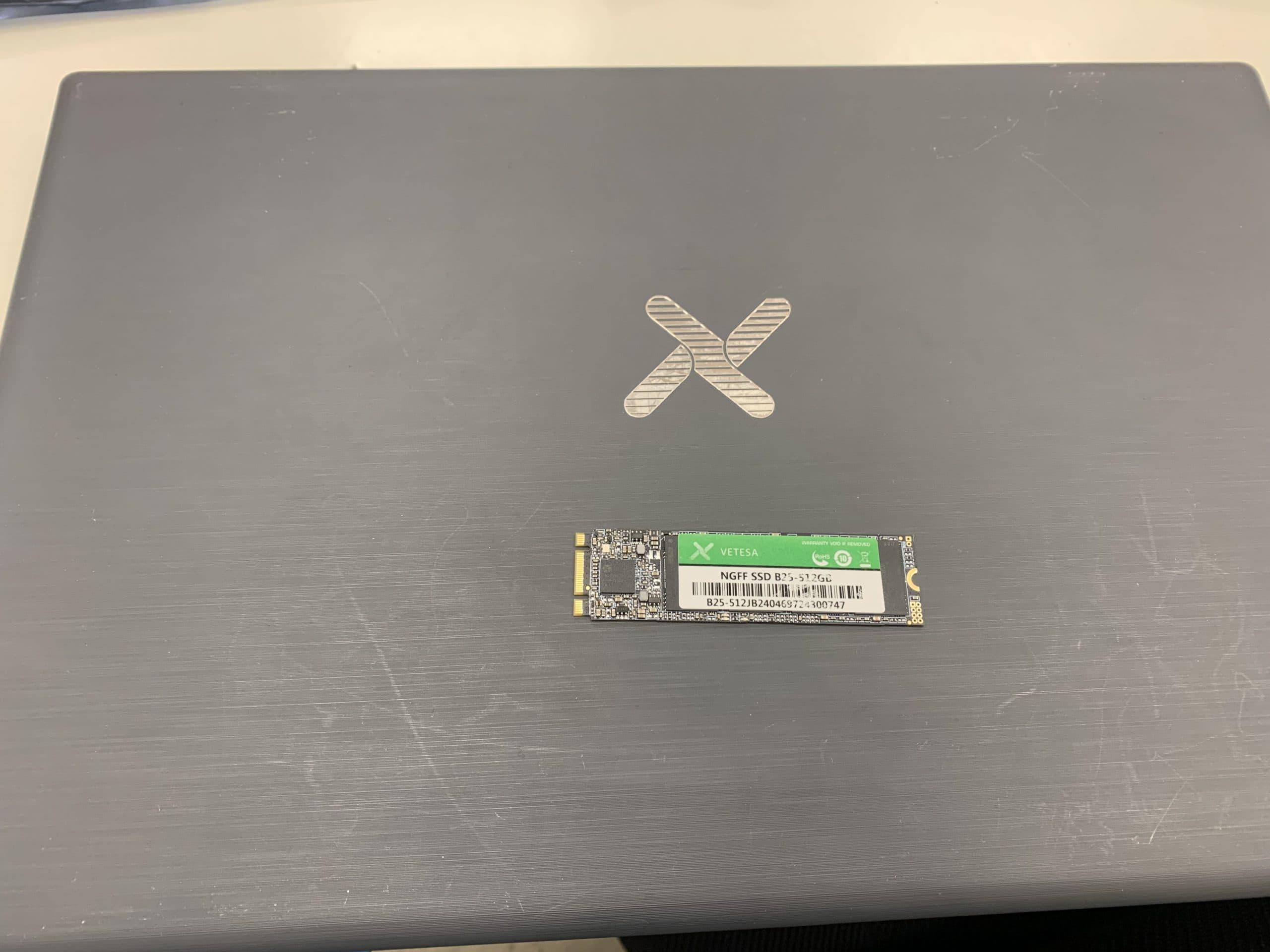
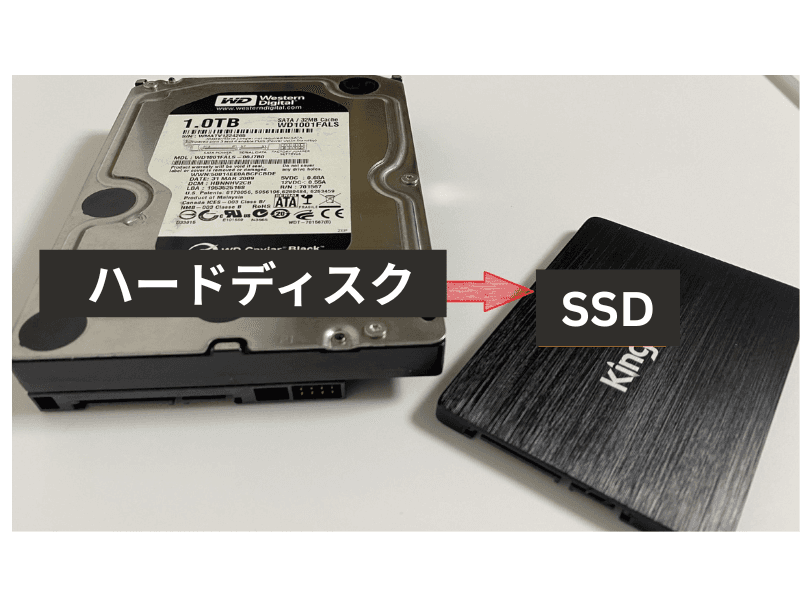
長く使っているMacでは、macOSやアプリの更新を重ねるうちに、処理が追いつかなくなることがあります。HDDを搭載している古いMacBookは、SSDに換装すると体感速度が大きく改善するケースが多くあります。
熱による性能の低下
Macは、内部の温度が上がりすぎると、部品を守るために処理の速度を落とします。ファンのない機種では、熱がこもると性能を落として温度を下げる仕組みのため、重い作業を続けると動作が遅くなることがあります。
自分で試せる対処法
アクティビティモニタで確認する:「アプリケーション」の「ユーティリティ」にある「アクティビティモニタ」を開きます。「CPU」タブで、使用率の高いアプリがないか確認してください。「メモリ」タブの下にある「メモリプレッシャー」のグラフが黄色や赤になっている場合は、メモリが足りていません。
使っていないアプリやタブを閉じる:アプリはウインドウを閉じただけでは終了しません。使わないアプリは「command」+「Q」キーで終了してください。
ストレージの空き容量を確保する:「システム設定」の「一般」にある「ストレージ」で、空き容量を確認できます。不要なファイルを削除したり、外付けのドライブやiCloudに移したりして、余裕を持たせてください。
アップデートの後はしばらく待つ:macOSのアップデートの後は、電源をつないだまま、しばらくそのままにしておくと、裏での処理が終わって元の速さに戻ることがあります。
Macを再起動する:長いあいだ再起動していないと、動作が重くなることがあります。ときどき再起動してください。
対処法を試しても改善しない場合は、ストレージの交換やSSDへの換装で改善できることがあります。ただし、最近のMacBookの多くは、メモリやストレージがメイン基板に組み込まれていて、あとから増設・交換ができません。お使いの機種で対応できるかは、パソコン修理テックまでお問い合わせください。
フリーズする・虹色のくるくるが止まらない
マウスのポインタが虹色のくるくるに変わったまま、操作を受け付けない状態です。マウスのポインタが動くかどうかで、まずは切り分けてください。
| 状態 | 考えられること |
|---|---|
| 虹色のくるくるが出るが、しばらく待つと戻る | 一時的な負荷。メモリの不足や、裏での処理 |
| 特定のアプリだけが反応しない | そのアプリの不具合 |
| 特定のファイルを開くと固まる | ファイルの破損、ストレージの不具合 |
| マウスのポインタもキーボードも反応しない | Mac全体のフリーズ、またはマウス・キーボードの接続不良 |
| しばらく使うと固まる。本体が熱い | 熱による不具合 |
| 何度も繰り返し固まる・勝手に再起動する | ストレージやメイン基板の故障、macOSの不具合 |
主な原因
アプリの不具合
特定のアプリだけが固まる場合は、そのアプリの不具合や、macOSのバージョンに対応していないことが考えられます。
ストレージの不具合
特定のファイルを開いたときに固まる場合は、ファイルが壊れているか、ストレージの不良箇所を読み込もうとしている可能性があります。
熱による不具合
ファンや通気口にホコリが溜まっていたり、布団の上など熱がこもる場所で使っていたりすると、内部の温度が上がって動作が止まることがあります。
macOSやメイン基板の不具合
負荷がかかっていないのに何度も固まる、勝手に再起動する場合は、macOSのシステムファイルの破損や、メイン基板の故障が考えられます。
自分で試せる対処法
しばらく待つ:マウスのポインタが動く場合は、処理が終わるのを数分待ってみてください。
アプリを強制終了する:「command」+「option」+「esc」キーを押すと、「アプリケーションの強制終了」の画面が開きます。反応しないアプリを選んで、強制終了してください。保存していない内容は失われます。
マウス・キーボードの接続を確認する:外付けのマウスやキーボードを使っている場合は、接続が切れていないか、電池が切れていないかを確認します。本体のトラックパッドで操作できるかも試してください。
Macを強制的に再起動する:まったく操作できない場合は、電源ボタンを10秒ほど押し続けて電源を切ります。ストレージに負担がかかるため、何度も繰り返すのは避けてください。
アプリとmacOSを最新の状態にする:アプリやmacOSの不具合は、アップデートで直ることがあります。
セーフモードで起動して確かめる:セーフモードでは固まらない場合は、ログイン時に自動で開くアプリなど、ソフトウェアが原因の可能性が高くなります。手順はMacBookが起動の途中で止まるときの対処法をご覧ください。
起動が遅い・起動直後が重い
電源を入れてから使えるようになるまで時間がかかる、起動してしばらくは何をしても重いという状態です。故障ではなく、ログイン時に自動で開くアプリの数が原因であることが多い症状です。
主な原因
ログイン時に開くアプリが多い
クラウドの同期アプリやセキュリティソフト、チャットアプリなど、ログインと同時に立ち上がるアプリが多いほど、起動直後は重くなります。使わなくなったアプリの補助ソフトが、裏で動き続けていることもあります。
HDDを搭載している
起動時はmacOSの大量のファイルを読み込むため、HDDとSSDの差が最も出る場面です。HDDを搭載している古いMacBookは、SSDに換装すると、起動にかかる時間が大きく短くなることがあります。特に2012年以前に発売されたMacbookはHDDを搭載しています。
ストレージの空き容量が少ない・劣化している
空き容量が少なかったり、ストレージが劣化していたりすると、起動に時間がかかるようになります。
自分で試せる対処法
ログイン項目を見直す:「システム設定」の「一般」にある「ログイン項目」(macOSのバージョンによっては「ログイン項目と機能拡張」)で、ログイン時に開くアプリを確認します。使っていないものは削除するか、バックグラウンドでの実行をオフにしてください。
使っていないアプリを削除する:アプリによっては、専用のアンインストーラーを使わないと、補助ソフトが残ることがあります。
ストレージを修復する:「ディスクユーティリティ」の「First Aid」で、ストレージの状態を確認・修復できます。
ほかに考えられる原因
ここまでの対処法で改善しない場合は、次のような原因も考えられます。
Intel版のアプリを使っている:Appleシリコン搭載のMacでは、Intel搭載のMac向けに作られたアプリも使えますが、変換しながら動かすため、動作が重くなることがあります。アクティビティモニタの「CPU」タブの「種類」の欄で、「Apple」か「Intel」かを確認できます。Appleシリコンに対応した版があれば、入れ替えてください。
古い機種で新しいmacOSを使っている:対応している機種であっても、発売から年数のたったMacでは、新しいmacOSが負担になることがあります。
不要なソフトやアドウェア:知らないうちに入ったソフトが、裏で動き続けていることがあります。ブラウザに見覚えのない広告が出る場合は、Macのウイルス感染が疑われるときの対処法もご覧ください。
通信環境:Wi-Fiが不安定だと、iCloudの同期やダウンロードが失敗と再試行を繰り返し、重い状態が続くことがあります。
複数の原因の重なり:メモリ不足と熱、容量不足とストレージの劣化など、原因が重なっていることも珍しくありません。
HDDを搭載した古いMacBookで、「カリカリ」「カチカチ」という音が続いている場合は、HDDが故障しかけている可能性があります。使い続けるとデータを取り出せなくなるおそれがあるため、対処法を試す前にバックアップを取るか、パソコン修理テックまでご相談ください。原因がわからない場合も、店頭での診断で故障箇所を特定できます。
動作が重い・フリーズするMacBookの修理料金の目安
| 修理内容 | 診断料 | 作業料金 | 部品代 | 合計の目安 |
|---|---|---|---|---|
| 不具合箇所の修正・内部クリーニング | 3,000円〜 | 7,000円〜 | ー | 10,000円〜 |
| ストレージ交換・SSD換装・macOSのインストール | 3,000円〜 | 5,000円〜 +macOSインストール6,000円〜 | 10,000円〜 | 14,000円〜+部品代 |
| メイン基板(ロジックボード)の交換 | 3,000円〜 | 13,000円〜 | 10,000円〜50,000円 | 16,000円〜+部品代 |
※こちらの価格はパソコン修理テック新宿店の概算価格です。
※メモリやストレージがメイン基板に組み込まれている機種では、増設・交換はできません。
※部品代は、機種や容量によって異なります。
※正確な金額は、点検後にお見積りします。
修理の前にやっておきたいこと:データを守るために
動作が重い・フリーズするMacは、ストレージの劣化が原因のことがあります。その場合、使い続けるほど状態が悪化し、データを取り出せなくなることもあります。動いているうちに、Time Machineなどでバックアップを取っておくと安心です。ストレージの交換やSSDへの換装の際には、いまのデータを新しいストレージに移すこともできます。大切なデータがある場合は、早めにご相談ください。
Macbookが起動しなくなったらパソコン修理テックにお任せください
急いでるから早く電話したい!
Macに詳しくないからよく分からない…
こんな場合は、お近くの店舗へお気軽にご相談ください。
お客様のお困りごとを解決することがパソコン修理テックのしごとです。
まずはお気軽に、電話・お問い合わせフォームでご連絡ください。
お電話でのお問い合わせ

受付時間
10:00~19:00 〒160-0022 東京都新宿区新宿3丁目35−6 アウンビル 5F