OS再インストール・初期化|自分でできないときの対処と料金・期間
電源は入るのにWindowsが起動しない、メーカーのロゴの画面から先に進まない。パソコン修理テックでOSの再インストールをご依頼いただく場合、最も多いのが、こうしたWindowsのシステムの破損による起動のトラブルです。このほか、動作が重い、不安定な状態が続く、自分で初期化しようとしたらエラーが出て進まないといった場合も、Windowsの再インストール(初期化)で改善することがあります。
ただし、再インストールをすると、方法によってはパソコンの中のデータやアプリが消えてしまいます。また、部品の故障が原因の場合は、再インストールをしても直りません。このページでは、起動しないパソコンの再インストールの進め方と、方法の違い、ご依頼の前に準備しておきたいこと、期間や料金の目安をご案内します。
目次
Windowsが起動しない・ロゴ画面から進まない
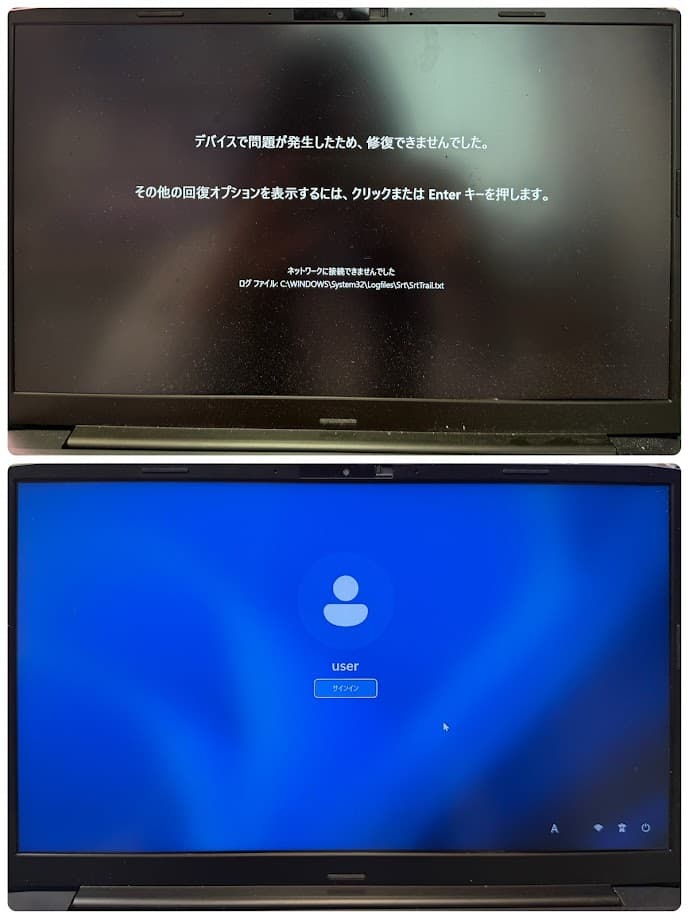
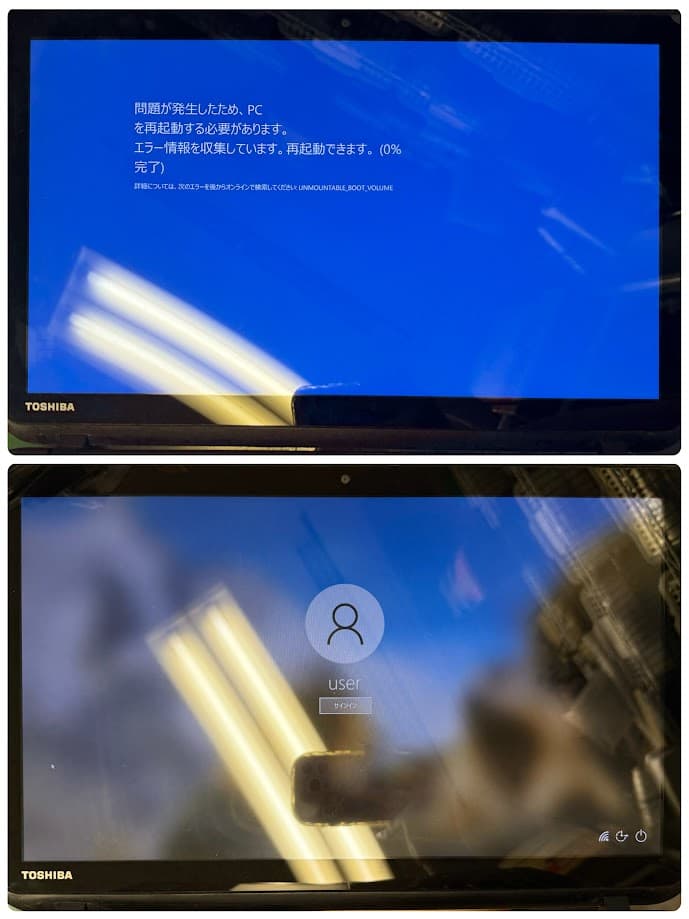
Windowsのアップデートが途中で止まった、作業中に電源が切れた、強制終了を繰り返したといったことがきっかけで、Windowsの起動に必要なファイルが壊れてしまうことがあります。こうなると、電源は入っても、次のような画面から先に進めなくなります。
| 画面の状態 | 考えられる状態 |
|---|---|
| メーカーのロゴの画面から進まない・くるくる回る印が回り続ける | Windowsの起動に必要なファイルの破損、ストレージの不具合 |
| 「自動修復を準備しています」「PCを診断中」から進まない・繰り返す | Windowsの自動の修復でも直せないほどのシステムの破損 |
| 青い画面(ブルースクリーン)が出て再起動を繰り返す | システムの破損、ドライバの不具合、ストレージの故障 |
| 「PCが正常に起動しませんでした」と表示される | システムの破損、アップデートの失敗 |
ご自身で試せる対処法は、パソコンが起動しないときの原因と対処法をご覧ください。それでも起動しない場合は、次の順番で修理を進めます。
起動しないパソコンの再インストールの進め方
1. ストレージに故障がないかを調べる:同じような画面でも、ストレージ(HDDやSSD)の故障が原因のことがあります。この場合は、再インストールをしても再び起動しなくなるため、ストレージを交換したうえでWindowsを入れ直します。
2. 残したいデータを取り出す:Windowsが起動しない状態でも、ストレージから直接、写真や書類などのデータを取り出します。
3. クリーンインストールする:Windowsを新しく入れ直し、取り出したデータを戻します。ストレージが故障している場合は、交換したうえで入れ直します。
Windowsが起動しない状態でも、ストレージが無事であれば、中のデータを取り出せることがほとんどです。起動しないからといって、データをあきらめる必要はありません。一方で、電源の入り切りや自動修復を何度も繰り返すと、故障しかけたストレージの状態が悪化することがあります。数回試しても起動しない場合は、そのままの状態でご相談ください。
再インストールで改善する症状・しない症状
再インストールで直るのは、Windowsやアプリの不具合が原因の症状です。部品の故障が原因の場合は、再インストールをしても改善しないため、先に原因を確かめることが大切です。
| 症状 | 再インストールで改善するか |
|---|---|
| Windowsが起動しない・ロゴ画面から進まない(システムの破損) | 改善することが多い。ストレージの故障が原因の場合は、交換が必要(進め方はこちら) |
| 長く使ううちに動作が重くなった・不安定になった | 改善することが多い。ただし、ストレージの劣化や熱が原因の場合は改善しない(パソコンが重い・フリーズするときの原因と対処法) |
| ウイルスやマルウェアに感染した・不審なソフトが消せない | すべて削除する方法で再インストールすれば、取り除ける(ウイルス・マルウェアに感染したときの対処法) |
| 「カチカチ」と異音がする・読み書きのエラーが多い | 改善しない。ストレージの交換が必要(HDDからSSDへの換装) |
| 電源が入らない・画面が映らない | 改善しない。部品の修理が必要 |
パソコン修理テックでは、再インストールの前に、ストレージなどの部品に故障がないかを確認します。故障が見つかった場合は、部品の交換と再インストールをあわせてご案内します。
再インストールの方法と消えるもの
Windowsの再インストールには、いくつかの方法があります。方法によって、残せるものと消えるものが異なります。
| 方法 | 内容 | 残るもの・消えるもの |
|---|---|---|
| Windows Updateを使った修復(Windows 11) | 「設定」の「回復」から、いまのバージョンのWindowsを入れ直す | ファイル・アプリ・設定は残る |
| 上書きインストール | インストールメディアを使い、いまのWindowsの上から入れ直す | ファイル・アプリ・設定は残る |
| 個人用ファイルを保持して初期化 | 「このPCを初期状態に戻す」で、ファイルを残してWindowsを入れ直す | ファイルは残る。アプリと設定は消える |
| すべて削除して初期化 | 「このPCを初期状態に戻す」で、すべてを消してWindowsを入れ直す | すべて消える |
| クリーンインストール | USBメモリなどのインストールメディアから、Windowsを新しく入れる | すべて消える。メーカー独自のアプリも入れ直しが必要 |
| リカバリ(工場出荷状態に戻す) | メーカーが用意したリカバリの機能やリカバリメディアで、購入時の状態に戻す | すべて消える |
「Windows Updateを使った修復」と「上書きインストール」は、Windowsが起動している状態でしか使えません。ロゴ画面から進まないなど、Windowsが起動しない場合は、データを取り出してからクリーンインストールを行います。
ファイルやアプリを残す方法は手軽ですが、不具合の原因が残ってしまうこともあります。ウイルスに感染した場合や、動作の不安定さがなかなか直らない場合は、すべて削除する方法が確実です。どの方法が合っているかは、症状を確認したうえでご提案します。
自分で初期化できないとき
「このPCを初期状態に戻す」を試しても、次のような理由で初期化が進まないことがあります。
「PCのリセット中に問題が発生しました」と表示される:初期化に使うWindowsの回復の機能が壊れていると、途中で止まってしまいます。
BitLockerの回復キーを求められる:データが暗号化されていると、初期化や起動の途中で回復キーの入力を求められることがあります。回復キーは、Microsoftアカウントのページで確認できます。
途中で止まる・何度も再起動する:ストレージの故障など、部品の不具合が原因のことがあります。
Windowsが起動しないため、設定の画面が開けない:Windowsの回復環境からも初期化できない場合は、インストールメディアからの再インストールが必要です。
何度も初期化を試すと、故障しかけたストレージに負担がかかり、データを取り出せなくなることもあります。うまくいかない場合は、そのままの状態でご相談ください。
ご依頼の前に準備しておきたいこと
データのバックアップ:写真や書類など、残したいデータを外付けのドライブやクラウドに保存しておいてください。パソコンが起動しない場合は、データの取り出しもあわせてご相談いただけます。
Microsoftアカウントとパスワード:再インストールの後、Windowsの設定やライセンスの認証、OneDriveの利用に必要です。
BitLockerの回復キー:暗号化されている場合に必要になることがあります。事前に控えておくと安心です。
Officeなどのソフトのライセンス:Microsoft 365やプリインストールのOffice、そのほかのソフトを入れ直すために、アカウントやプロダクトキーを確認しておいてください。
ブラウザのブックマークやパスワード:EdgeやChromeの同期をオンにしておくと、再インストールの後に元に戻せます。
プリンターなどの周辺機器:お使いの機器のドライバやソフトが、メーカーのサイトから入手できるか確認しておきましょう。
修理の流れと期間の目安
1. 点検・お見積り:症状を確認し、ストレージなどの部品に故障がないかを調べたうえで、再インストールの方法と料金をご案内します。
2. ご依頼の確認:残すデータや再インストールの方法をご確認いただいてから、作業を始めます。
3. データの取り出し・再インストール:起動しないパソコンの場合は、必要に応じてデータを取り出してから、Windowsを入れ直します。
4. 動作確認・お渡し:起動や動作を確認して、お渡しします。
再インストールの後は、Windows Updateなどの更新にも時間がかかるため、作業には半日ほどかかります。お預かりの期間は、2日〜1週間ほどが目安です。ストレージの交換が必要な場合は、部品の取り寄せのため、さらにお時間をいただくことがあります。
修理事例から見る料金の実例
パソコン修理テック各店の修理事例では、次のような料金と期間でした。
| 作業内容 | 修理事例の料金と期間 |
|---|---|
| OSの再インストール (Windowsを新しく入れ直す) | 11,000円〜13,200円ほど 期間は半日〜1週間ほど |
| SSDへの交換と、Windowsのクリーンインストール | 25,000円〜40,000円ほど 期間は3日〜2週間ほど |
※店舗や時期、機種によって料金は異なります。実際の料金は、点検のうえでお見積りします。
OS再インストールの料金の目安
| 作業内容 | 診断料 | 作業料金 | 部品代 | 合計の目安 |
|---|---|---|---|---|
| OSの再インストール (クリーンインストール) | 2,000円〜 | 9,000円〜 | ー | 11,000円〜 |
※こちらの価格はパソコン修理テック新宿店の概算価格です。
※ストレージの交換が必要な場合は、別途部品代と交換の作業料金がかかります。
※データのバックアップが必要な場合は、別途お見積りします。
※正確な金額は、点検後にお見積りします。
修理の前にやっておきたいこと:データを守るために
OSの再インストールは、方法によってはパソコンの中のデータがすべて消える作業です。一度消えたデータは元に戻せないため、ご依頼の前に必ずバックアップを取ってください。Windowsが起動せずバックアップが取れない場合も、ストレージが無事であれば、再インストールの前にデータを取り出せることがほとんどです。ご相談の際に、残したいデータがあることを必ずお知らせください。