- ホーム
- 修理メニュー
- Windowsパソコン
- 異音がする・熱い
Windowsパソコン / SYMPTOMパソコンから異音がする・本体が熱い原因と対処法
「パソコンから聞き慣れない音がする」
「本体がいつもより熱い」
こうしたトラブルは、音の種類や熱くなるタイミングを確認すると、原因となっている部品をある程度絞り込めます。異音と熱は同時に起きることも多く、放っておくと部品の故障やデータの消失につながることがあります。
目次
パソコンから異音がする
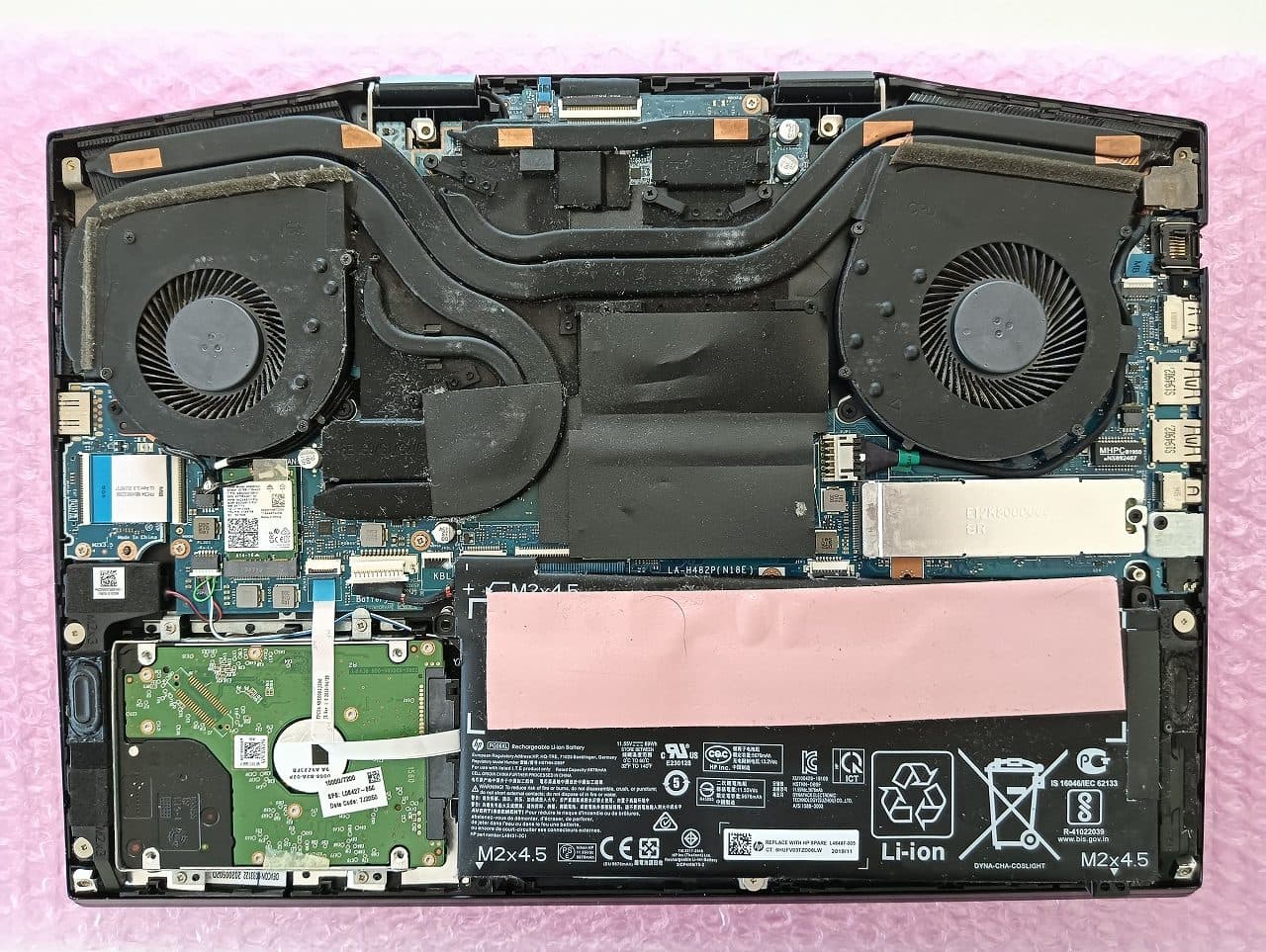
パソコンの中には、冷却ファンやHDD、光学ドライブなど、回転したり振動したりする部品が多く入っています。異音がしたら、まずはどんな音かとどこから聞こえるかを確認してください。音の種類で、疑うべき部品がほぼ決まります。
| 音の種類 | 主に疑われる原因 |
|---|---|
| 「ブーン」「ゴー」という大きな風の音がする | 内部の温度が上がり、冷却ファンが高速で回っている |
| 「カラカラ」「ジー」「ガー」と擦れるような音がする | 冷却ファンへのホコリの付着・回転軸のずれ、ファンへのケーブルの接触 |
| 「カタカタ」「ビビビ」と振動するような音がする | 部品を固定しているネジの緩み、本体の設置場所が不安定 |
| 「カチカチ」「カリカリ」「カコン」と音がする | HDDの故障 |
| CD・DVDを読み込むときだけ大きな音がする | ディスクの傷による読み取りエラー、光学ドライブの劣化 |
| 電源を入れたときに「ピー」と電子音が鳴る | メモリやCPUの接続不良(起動時の警告音) |
HDDからの「カチカチ」「カリカリ」という音は、すでに故障が始まっている可能性が高い状態です。使い続けるとデータを取り出せなくなるおそれがあるため、すぐに使用をやめてお近くのパソコン修理テックまでご相談ください。
パソコン修理テック店舗一覧
主な原因
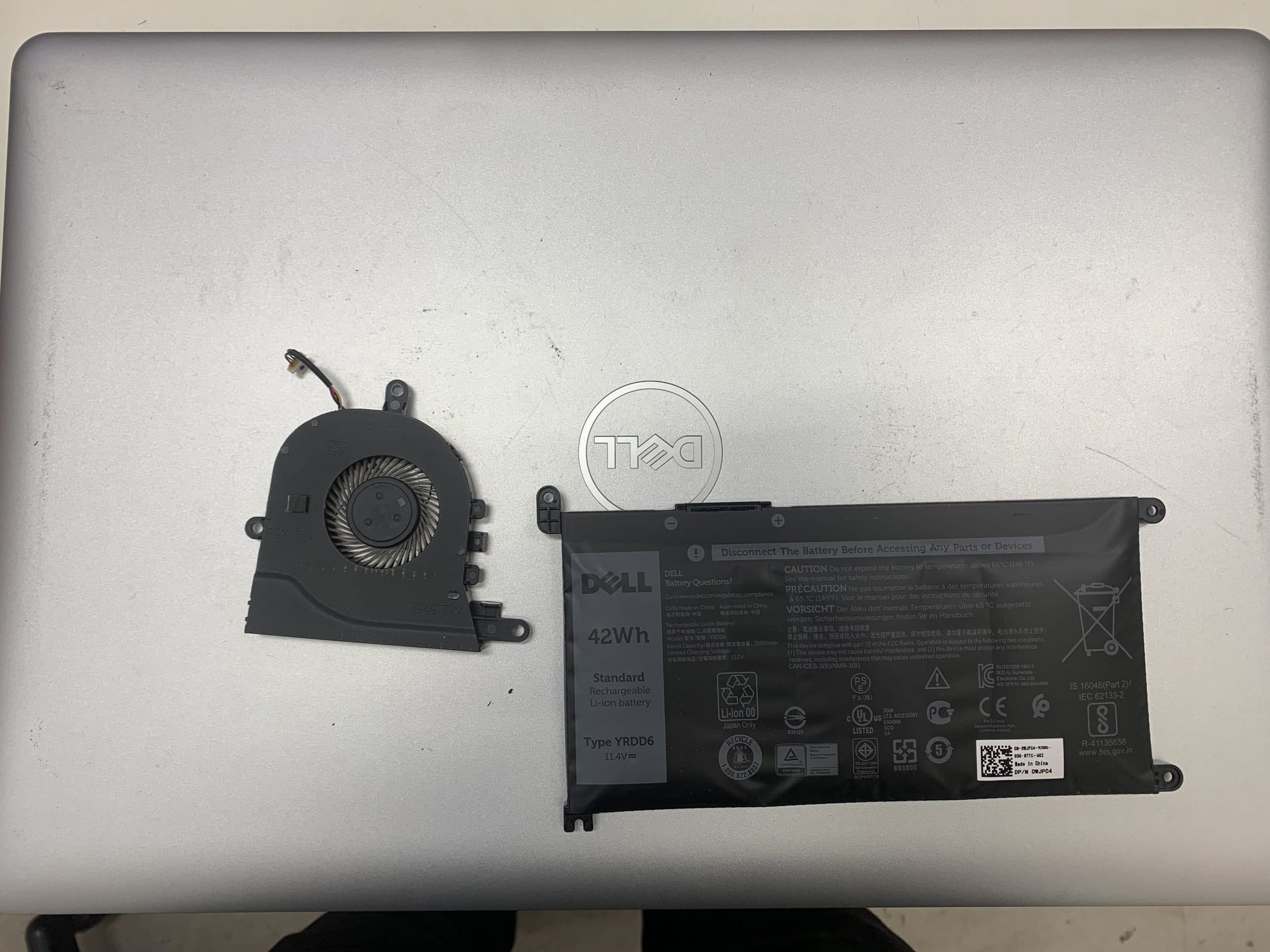
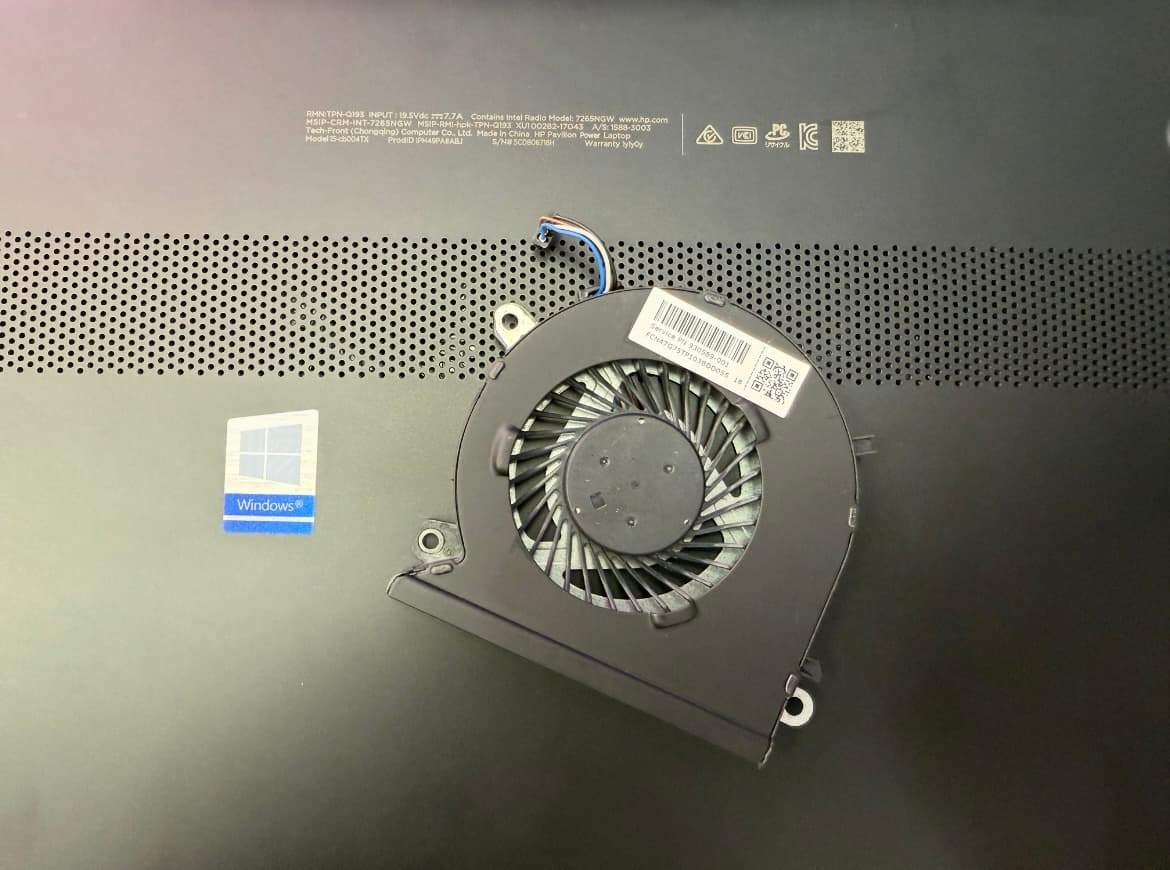
冷却ファンの汚れ・劣化
電源ユニットやCPU、グラフィックボードには冷却ファンが付いています。ファンにホコリが付いたり、回転の中心がずれたりすると、回るたびに異音が出るようになります。また、熱暴走の手前のように内部の温度が急に上がると、温度を下げるためにファンがいつもより高速で回り、大きな音がすることもあります。
ケーブルとファンの接触
ケース内のケーブルが回転中のファンに触れていると、異音の原因になります。そのままにしておくと、ケーブル自体が傷む原因にもなります。
ネジの緩み
HDDや光学ドライブなどを固定しているネジが、振動で緩むことがあります。緩んだ部品どうしが触れ合って音が出るほか、放っておくと内部で部品が外れて落ちることもあります。
HDD・光学ドライブの劣化
部品の劣化による異音で多いのが、HDDと光学ドライブです。HDDから異音がする場合は、故障していることがほとんどです。
パソコン修理テックでHDD交換修理を対応していますので、お近くの店舗までご相談ください。
自分で試せる対処法
ファンのホコリを掃除する:電源を切って電源ケーブルを抜いてから、ファンを傷つけないようにホコリを取り除きます。掃除で異音が収まることがあります。
空気の通り道を確保する:ファンが高速で回っている場合は、内部の温度が上がっているサインです。吸気口・排気口がふさがれていないか確認してください(本体が熱い場合の対処法もあわせてご覧ください)。
ケーブルを束ねる:ファンに触れているケーブルがあれば、ファンに当たらない位置で束ねてまとめます。
ネジの緩みを確認する:HDDや光学ドライブを固定しているネジが緩んでいれば締め直し、振動が伝わらないようにします。
HDDから異音がする場合は、それ以上使わない:必要なデータがあれば、まずはデータの取り出しを優先してください。電源の入り切りを繰り返すと状態が悪化することがあります。
起動時に「ピー」と鳴る場合は接続を確認する:電源を切ってから、メモリなどが正しく差し込まれているか確認します(作業に慣れている方のみ)。起動しない場合はパソコンが起動しないときの原因と対処法もご覧ください。
ファンや部品の交換が必要な場合は、パソコン修理テックで承ります。料金の目安は異音・熱のトラブルの修理料金の目安をご覧ください。
パソコン本体が熱い・熱がこもる
パソコンは動いている間、ある程度は熱くなるものです。ただし、いつもより明らかに熱いと感じる場合は、何か問題が起きている可能性があります。ケースの中では多くの部品が熱を出していて、なかでもCPU、グラフィックボード、HDDは特に温度が上がりやすい部品です。
| 熱くなる状況 | 主に疑われる原因 |
|---|---|
| 以前より全体的に熱くなった | ファンやケース内に溜まったホコリで、空気の流れが悪くなっている |
| 動画編集やゲームなど、重い作業のときだけ熱い | 処理の負荷による一時的な温度上昇 |
| パーツを増設・交換してから熱くなった | 発熱の多い部品(グラフィックボードなど)に対して、冷却が足りていない |
| 熱くなった後に電源が落ちる・再起動する | 熱暴走(安全装置が働いて電源が切れている) |
熱への対策をしないまま使い続けると、熱暴走による部品の故障だけでなく、大切なデータが失われるおそれもあります。熱くなった後に電源が落ちる場合は、再起動を繰り返す・電源が入ってもすぐ落ちる場合の対処法もご覧ください。
主な原因
冷却ファンやケース内に溜まったホコリ
吸気・排気の通り道がふさがっている
処理の重い作業による一時的な負荷
増設したパーツの発熱に、冷却が追いついていない
自分で試せる対処法
ケース内を掃除する:電源を切ってケーブルを抜いてから、冷却ファンを中心にホコリを取り除きます。ケース全体にホコリが溜まっていると空気の流れが悪くなるため、基板や部品を傷つけないように全体を掃除してください。
空気の流れを見直す:掃除をしても変わらない場合は、空気の通り道を確認します。一般的には、前面のファンから空気を取り込み、背面のファンから排出します。吸気口と排気口の前には物を置かないでください。
冷却を強化する:発熱の多いグラフィックボードなどを増設した場合は、もともとの冷却ファンでは熱を逃がしきれないことがあります。冷却ファンを大きなものに替える、ファンを追加する、ケース自体を大きなものに交換する、といった方法があります。
重い作業の合間に休ませる:負荷による一時的な発熱であれば、作業の合間にパソコンを休ませるだけでも温度を抑えられます。日常的に重い作業をする場合は、パソコンの性能を上げることも検討してください。
冷却ファンの追加やケースの交換は、パソコン修理テック店舗でも対応しています。詳しくはお近くのパソコン修理テック店舗までご相談ください。
どれにも当てはまらない・設置環境が気になる
異音や熱の原因は、パソコンの中だけにあるとは限りません。パソコンを置いている環境が影響していることもあります。
室温・湿度・日当たり:直射日光が当たる場所や室温の高い場所に置いていると、冷却ファンが回っていても内部の温度が下がりにくくなります。風通しがよく、室温の低い場所に置くのが理想です。
本体の置き方:HDDや光学ドライブには高速で回転する部品が使われています。本体が傾いた状態や不安定な場所で使っていると、回転のバランスが崩れ、異音や故障の原因になります。異音だけでなく、大切なデータが失われるおそれもあります。
ディスクの傷:光学ドライブが正常でも、読み込むCDやDVDに傷があると、読み取りエラーを繰り返してディスクが高速で回り続け、大きな音が出ることがあります。別のディスクでも同じ音がするか確認してください。
異音と熱は、ひとつの症状に複数の原因が重なっていることも珍しくありません。音がする場所や熱くなるタイミングがはっきりしない場合も、パソコン修理テックで詳しく診断したうえで、必要な修理内容をご提案します。
異音・熱のトラブルの修理料金の目安
| 修理内容 | 診断料 | 作業料金 | 部品代 | 合計の目安 |
|---|---|---|---|---|
| 冷却ファンの交換 | 2,000円〜 | 5,000円〜10,000円 | 4,000円〜6,000円 | 7,000円〜+部品代 |
| 冷却ファンの追加 | 2,000円〜 | 5,000円〜8,000円 | 4,000円〜6,000円 | 7,000円〜+部品代 |
| ストレージ(HDD)交換 | 2,000円〜 | 5,500円〜8,000円 | 8,000円〜15,000円 | 7,000円〜+部品代 |
| 電源ユニット交換 | 2,000円〜 | 8,000円〜11,000円 | 5,000円〜20,000円 | 10,000円〜+部品代 |
| 本体ケースの交換 | 2,000円〜 | 8,000円〜15,000円 | 5,000円〜 | 10,000円〜+部品代 |
※こちらの価格はパソコン修理テック新宿店の概算価格です。
※部品代は、容量や機種、ケースの種類によって異なります。また、SSD/HDDの価格は2026年9月現在変動が激しくなっています。
※正確な金額は、点検後にお見積りし、あらかじめお客様にお伝えします。
修理の前にやっておきたいこと:データを守るために
HDDから異音がしている場合や、熱暴走を何度も繰り返している場合は、ストレージが傷み始めている可能性があります。電源を入れて使い続けるほど状態が悪化し、データを取り出せなくなることもあります。写真や仕事のファイルなど、失いたくないデータがある場合は、修理とあわせてデータの取り出しもご相談ください。